
KVM-HI100 开箱使用
作为一款定位于「浏览器即控」的轻量级 IP-KVM 设备,KVM-HI100 能否替代动辄千元的传统 IP-KVM?本文带来真实开箱体验。
开箱
KVM-HI100 的包装相当简洁,白色纸盒正面印着产品轮廓和「Browser Control Anywhere」的 Slogan。打开包装,内容物清单如下:
- 主机 × 1
- USB-C 供电线 × 1
- HDMI 线 1m × 1
- USB-TypeA 数据线 1m × 1
- 快速入门卡 × 1
- 膨胀螺丝包 × 1
设备本体采用黑色磨砂外壳,尺寸仅比一部手机略大,正面有一块小小的状态指示灯区域。接口集中在尾部:从左到右依次是 HDMI IN、USB-A(键鼠模拟)、USB-C(供电)、千兆网口、MicroSD 卡槽,以及重置按钮。
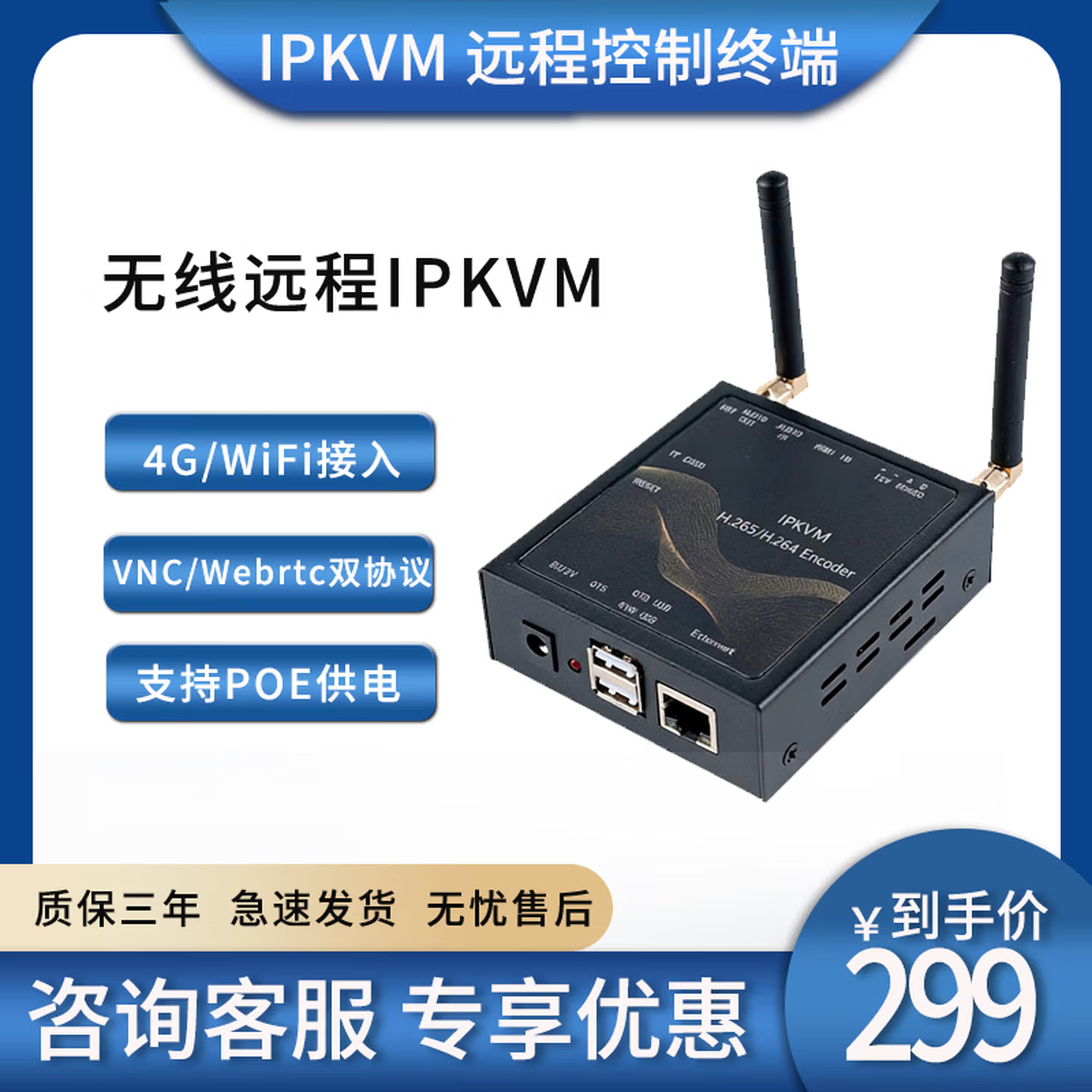
拿到手第一印象是「小」。相比传统机架式 IP-KVM 这动辄几公斤的体积,KVM-HI100 拿在手上轻飘飘的,揣兜里就能带走。
安装
KVM-HI100 的安装过程对新手非常友好,总共只需三步:
第一步:接线
- HDMI 一端接被控主机的 HDMI 输出,另一端接入 KVM-HI100 的 HDMI IN
- USB-A 一端接被控主机的任意 USB 接口,另一端接入 KVM-HI100 的 USB-A 口(用于键鼠模拟)
- USB-C 接上供电,可以是手机充电器、移动电源,或者被控主机附近的 USB 接口
第二步:联网
- 有线:插入网线,设备会自动通过 DHCP 获取 IP
- Wi-Fi:浏览器访问设备内置的 AP 热点(默认 SSID 标注在底部的标签上),进入管理页面配置 Wi-Fi
第三步:控制
- 打开浏览器,输入设备 IP(首次使用可在路由器 DHCP 列表中找到,或直接看设备屏幕显示的 IP)
- 首次访问会引导设置登录密码
- 设置完成后即可看到远程桌面
整个过程不超过 5 分钟,相比需要安装客户端的远程桌面软件,KVM-HI100 真正做到了「零门槛」。
使用
控制台界面
浏览器进入控制台后,界面非常简洁:左侧是操作工具栏,右侧是远程桌面视图。工具栏从左到右依次是:
- 键盘/鼠标切换
- 虚拟媒体(文件传输)
- 截图
- 全屏
- 设置
BIOS 级控制
这是我最看重的功能。很多远程桌面软件无法控制开机画面,但 KVM-HI100 从主机启动的第一秒就能看到画面。实测可以在 BIOS 界面进行所有操作,包括:
- 修改启动顺序
- 调整 CPU/内存参数
- 进入高级选项
文件传输
点击工具栏的「File」图标,会弹出一个文件管理器界面。支持拖拽上传和下载,而且可以直接把 ISO 镜像挂载为虚拟光盘,方便远程重装系统。
外网访问
设备内置了 ZeroTier。注册账号后,把设备的 Node ID 加入你的虚拟局域网,就能实现跨 NAT 访问。实测从手机 5G 网络可以流畅连接到办公室的主机,平均延迟在 100-150ms 左右,完全可用。
性能测试
视频延迟
测试环境:局域网有线连接,被控主机 1080P@60Hz 显示器。
使用在线秒表对比,KVM-HI100 的视频捕获延迟约为 60-80ms。这个成绩在同类产品中属于优秀水平,比之前测试过的开源方案(延迟 200ms+)好不少。
画质
编码默认使用 H.265,在同等带宽下画质优于 H.264。实测文字边缘清晰,没有明显的压缩伪影。
文件传输
测试传输一个 4.7GB 的 Windows 10 ISO 镜像,通过千兆局域网大约需要 5 分钟。这个速度中规中矩,但对于远程重装系统来说完全可以接受。
总结
优点
- 免安装客户端:浏览器即控,真正零门槛
- BIOS 级控制:开机即可控,满足运维刚需
- 便携:手机大小,USB 供电,移动电源也能带
- 价格:相比传统 IP-KVM 性价比突出
缺点
- 有线带宽限制:实测在百兆带宽下 2K 推流会有卡顿,建议优先使用千兆网口
- 输入延迟:远程键入时能感受到轻微延迟,不适合高频打字场景
适用场景
- 机房运维、服务器管理
- 异地办公临时使用
- 远程教学/演示
- 轻量级直播推流
如果你需要一台可以随身携带、免装软件、BIOS 级控制的远程 KVM,KVM-HI100 是一个值得考虑的选择。