
KVM-HI100 使用指南 硬件
设备说明
设备简介
KVM-HI100 是一款基于 Web 管理的 IP KVM 设备,支持通过浏览器远程访问和控制目标计算机的桌面。设备内置 HDMI 视频采集、虚拟键盘、虚拟鼠标、RustDesk 远程桌面等功能,适用于服务器运维、远程办公、机房管理等场景。
核心功能:
- Web 管理后台:通过浏览器直接访问,无需安装客户端软件
- HDMI 视频采集:实时采集目标计算机画面,支持多种分辨率和码率设置
- 虚拟键盘与鼠标:完整键盘布局(含 F1-F12 功能键)、鼠标光标控制
- RustDesk 集成:内置 RustDesk 远程桌面服务,支持直连和自建服务器
- 网络唤醒(WoL):支持通过网络远程唤醒休眠的目标计算机
- USB HDI 模式:支持 USB 透传,将本地 USB 设备映射到远程主机
设备接口图
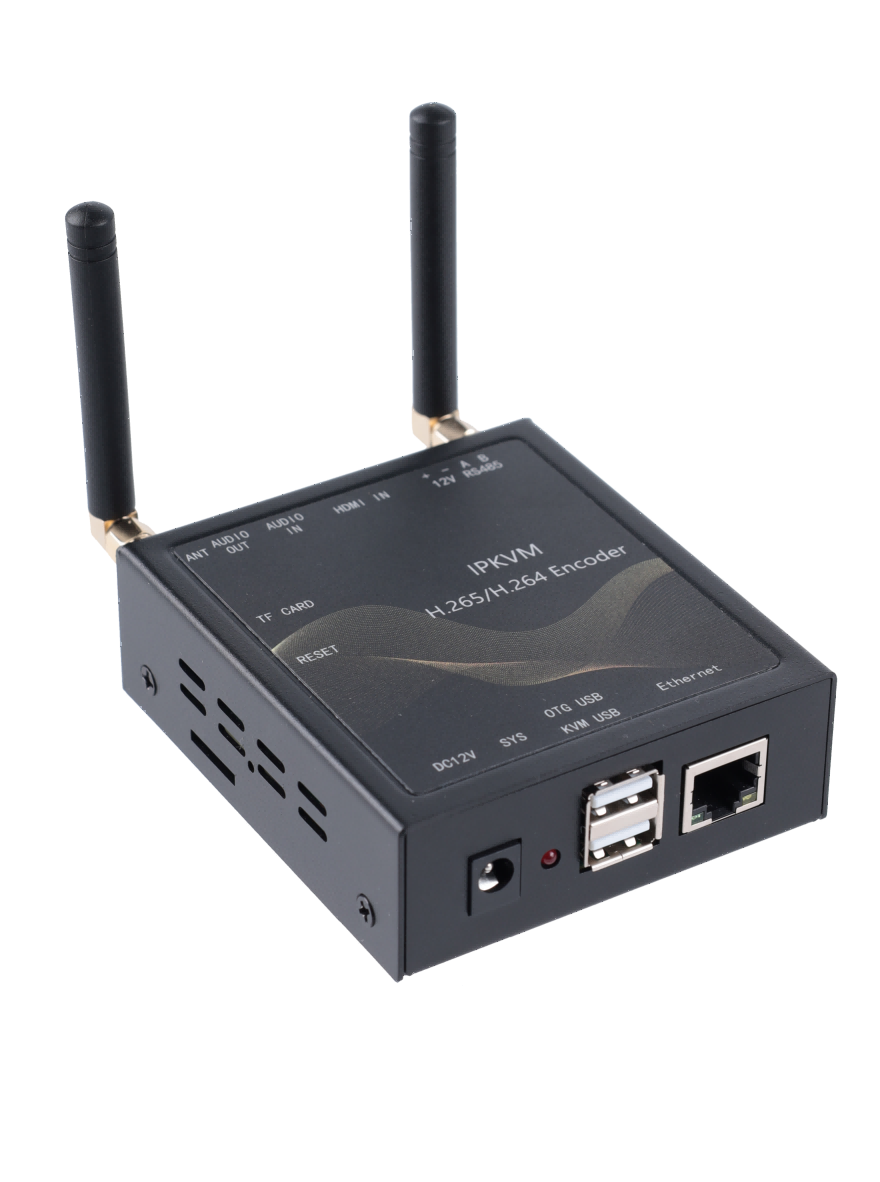
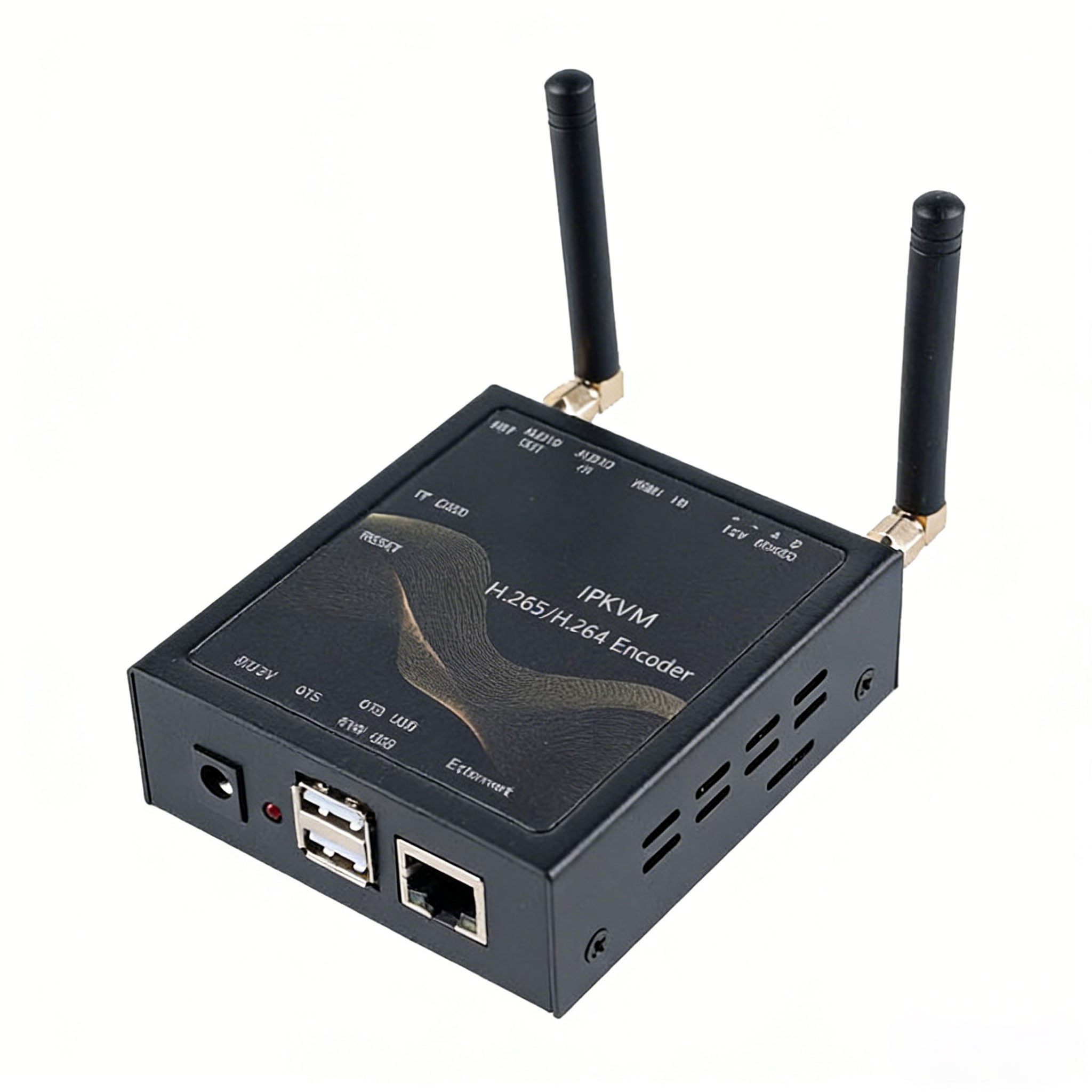
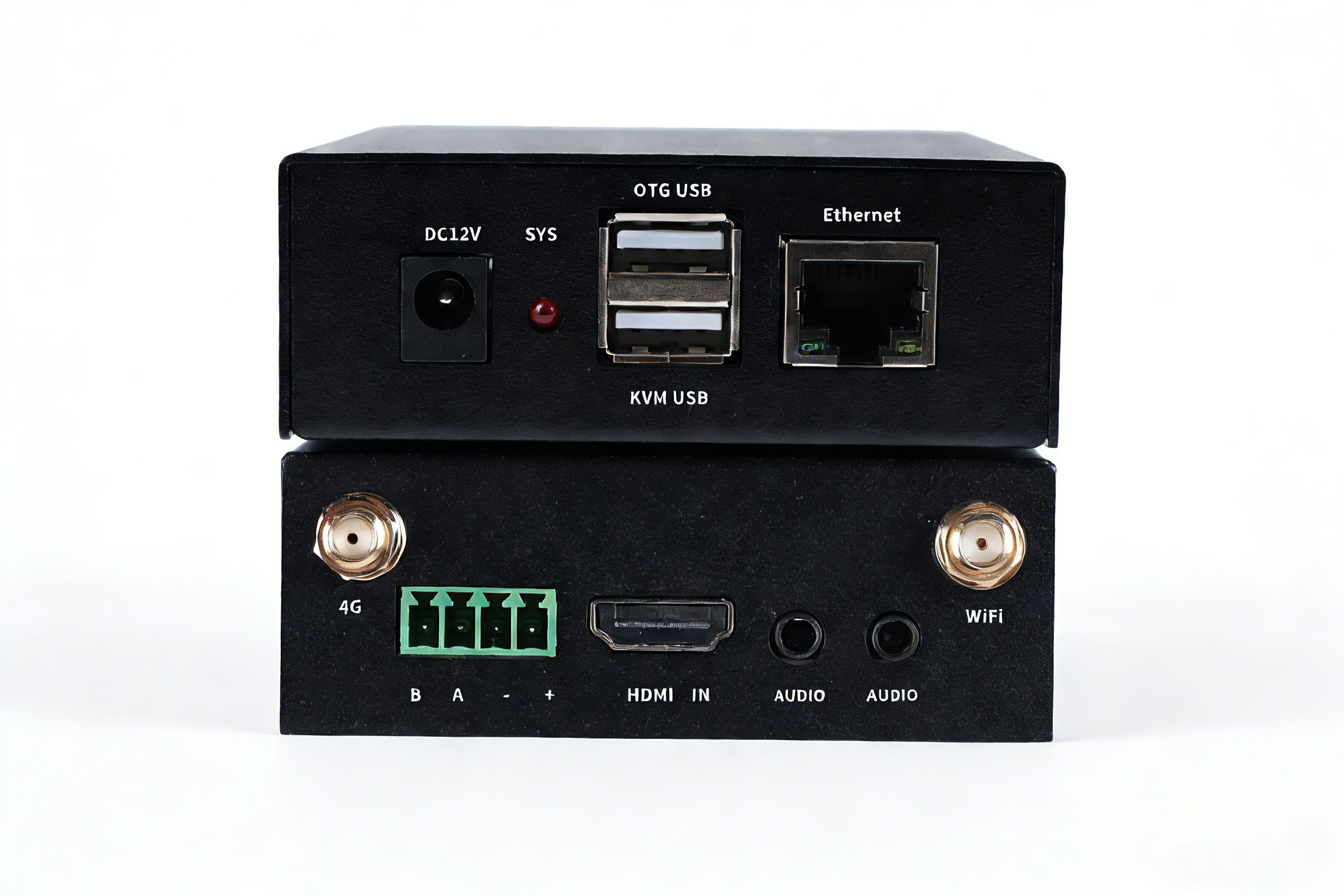
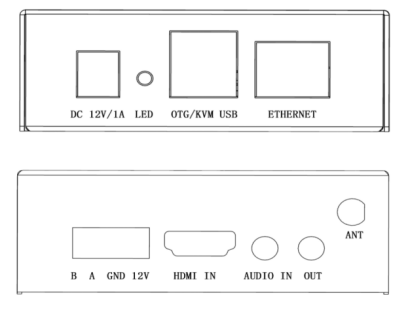
使用说明
登录管理后台
KVM-HI100 通过 Web 管理后台进行配置与操作。使用前请确保设备已通电并接入网络。
后台访问地址
提示:若无法访问后台,请使用配网工具检查或配置设备网络,详见 设备发现工具使用指南。
默认登录信息:
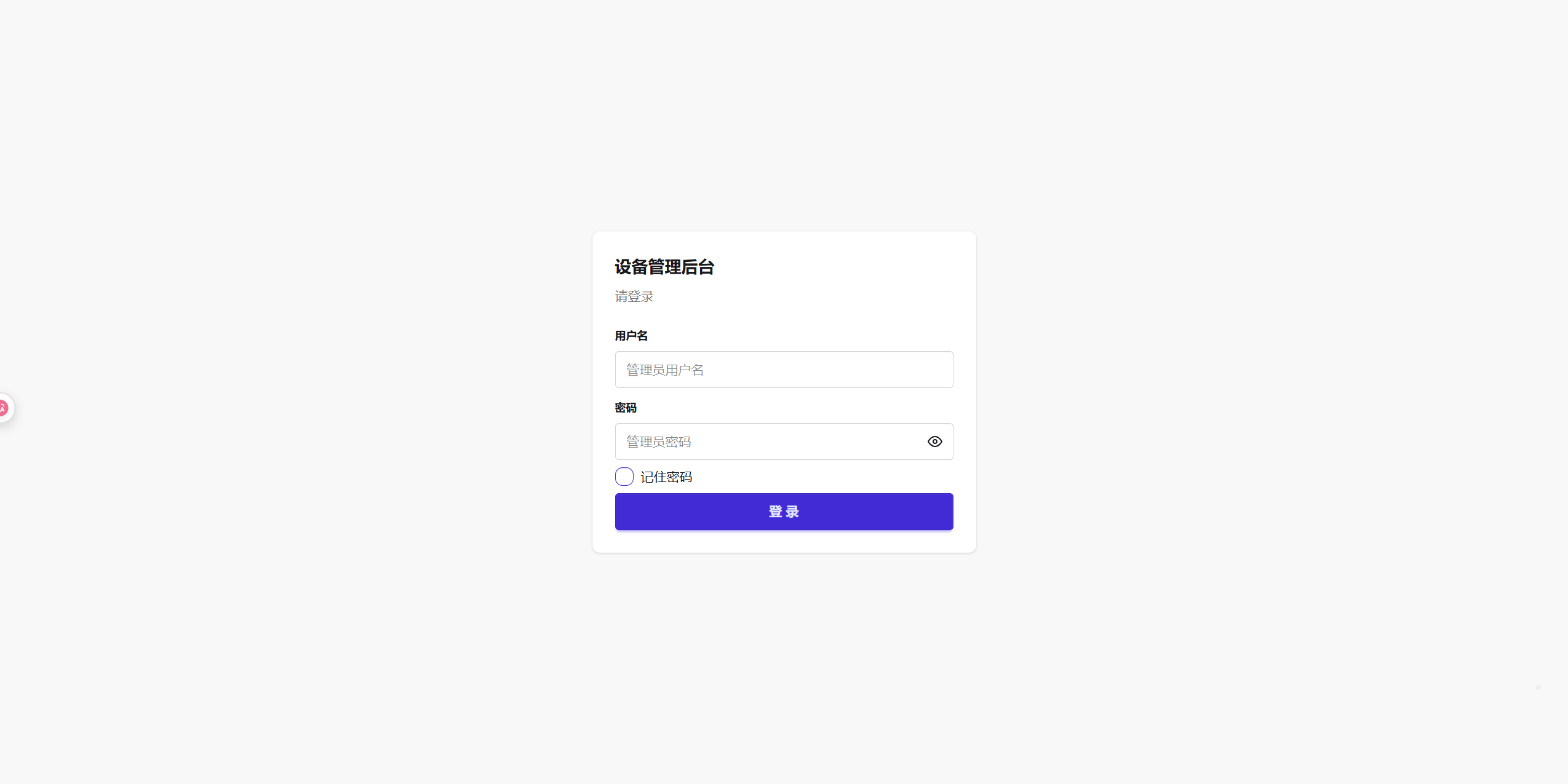
登录页说明:
总览
主界面布局
登录成功后进入 KVM 主界面,页面分为三个主要区域:
- 浮动工具栏(页面顶部):可拖拽的操作菜单栏
- 视频预览区(页面中央):实时显示目标计算机桌面画面
- 虚拟键盘(页面底部):可展开的完整键盘布局
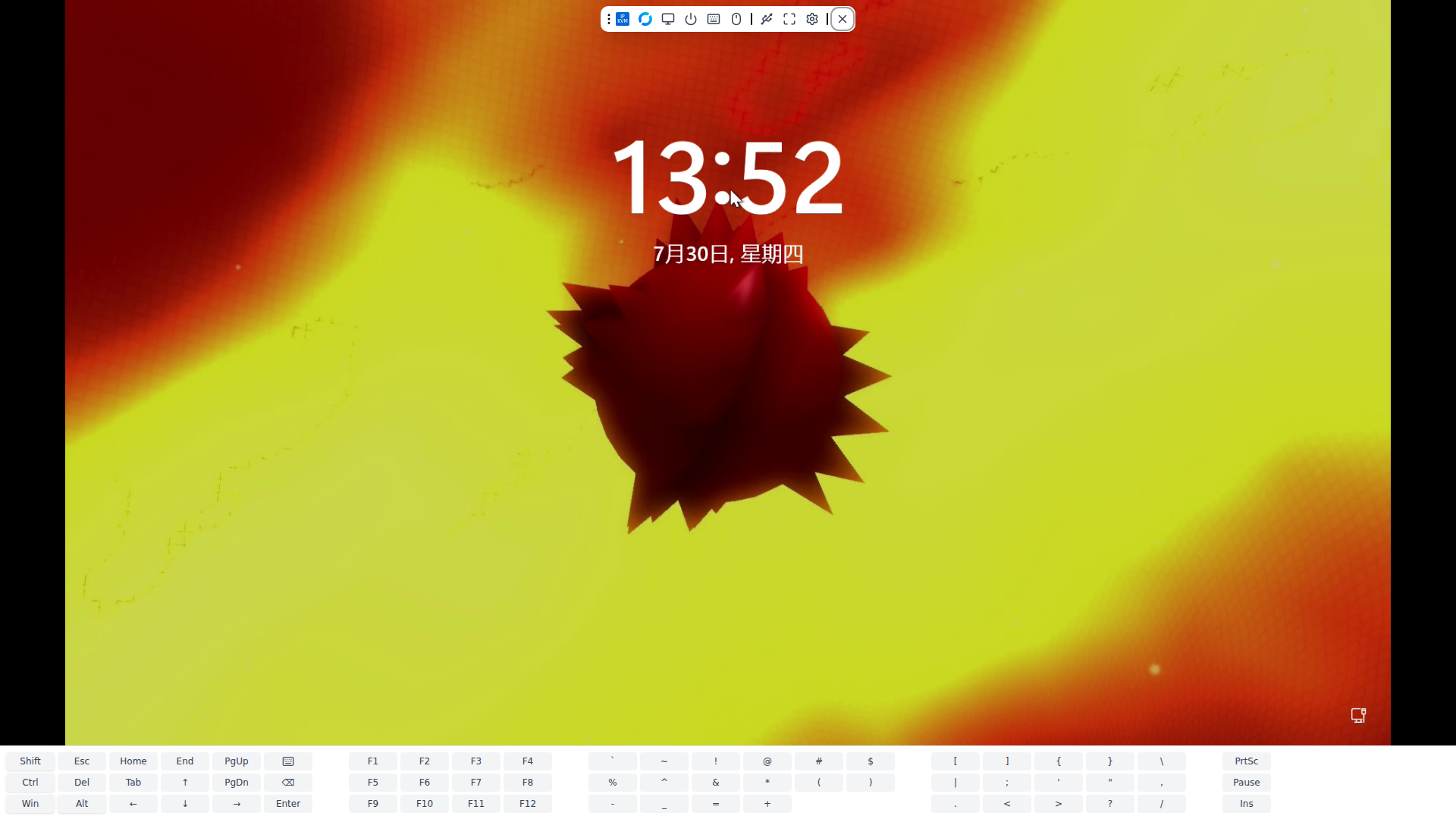
浮动工具栏按钮说明:
视频预览操作
视频区域实时显示目标计算机的桌面画面。您可以直接在该区域进行鼠标操作:
- 鼠标点击:直接在画面上点击即可操作远程桌面
- 键盘输入:使用底部虚拟键盘或物理键盘输入文字
- 滚轮滚动:支持鼠标滚轮操作
提示:点击视频区域可以激活虚拟键盘的输入焦点。密码输入框位于底部虚拟键盘左侧,用于输入文本到远程桌面。
视频设置
点击浮动工具栏的 视频设置(🖥)按钮,展开视频参数配置菜单。
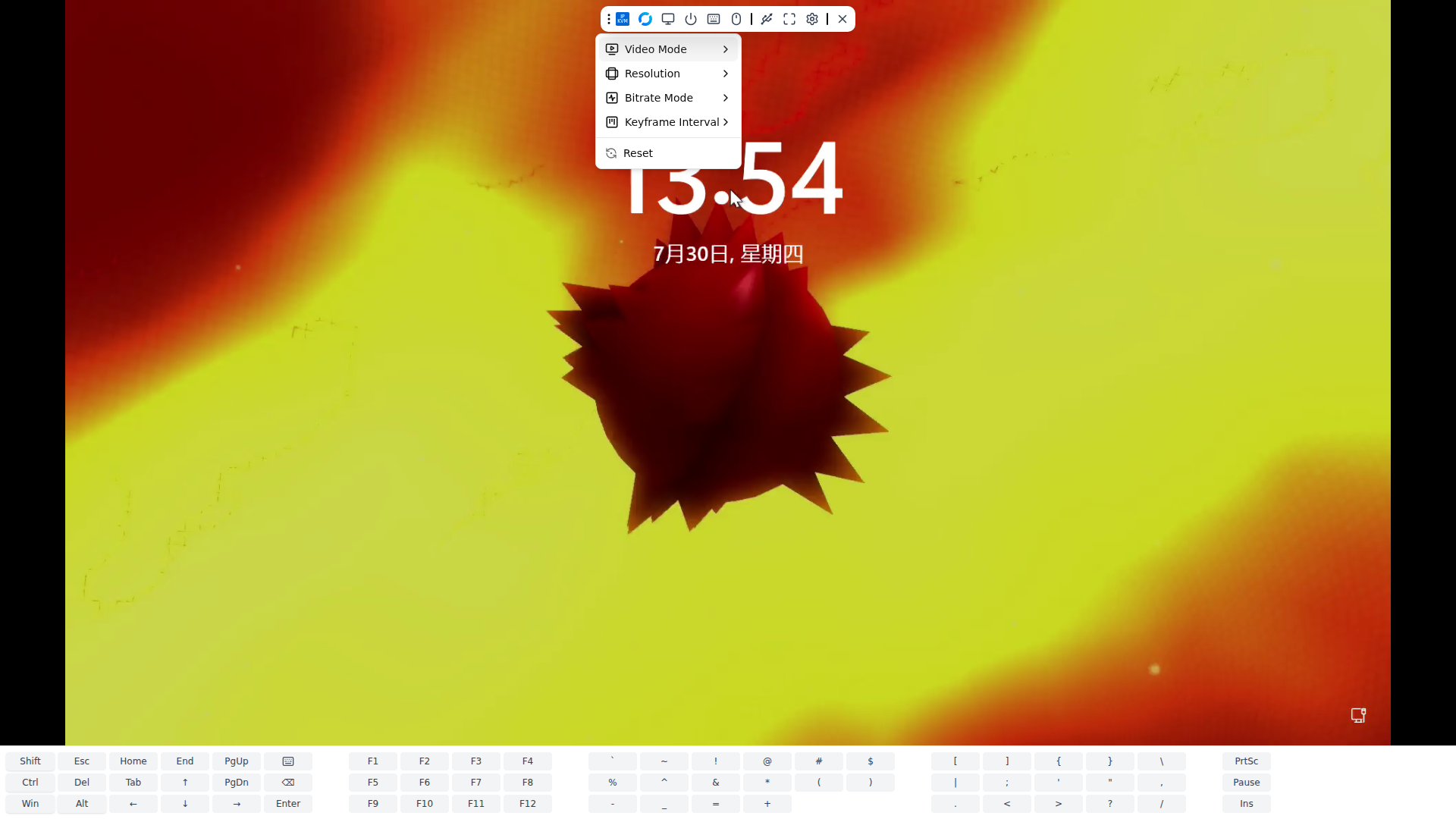
视频模式
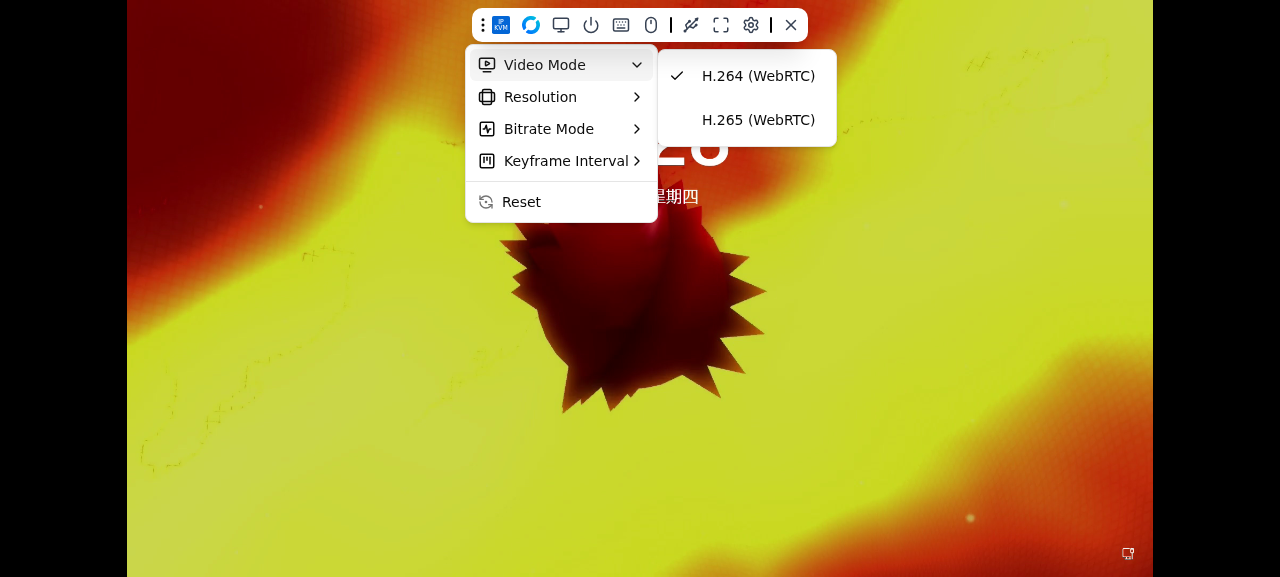
- H.264 (WebRTC):通用编码格式,兼容性好
- H.265 (WebRTC):新一代编码格式,同等画质下码率更低
分辨率
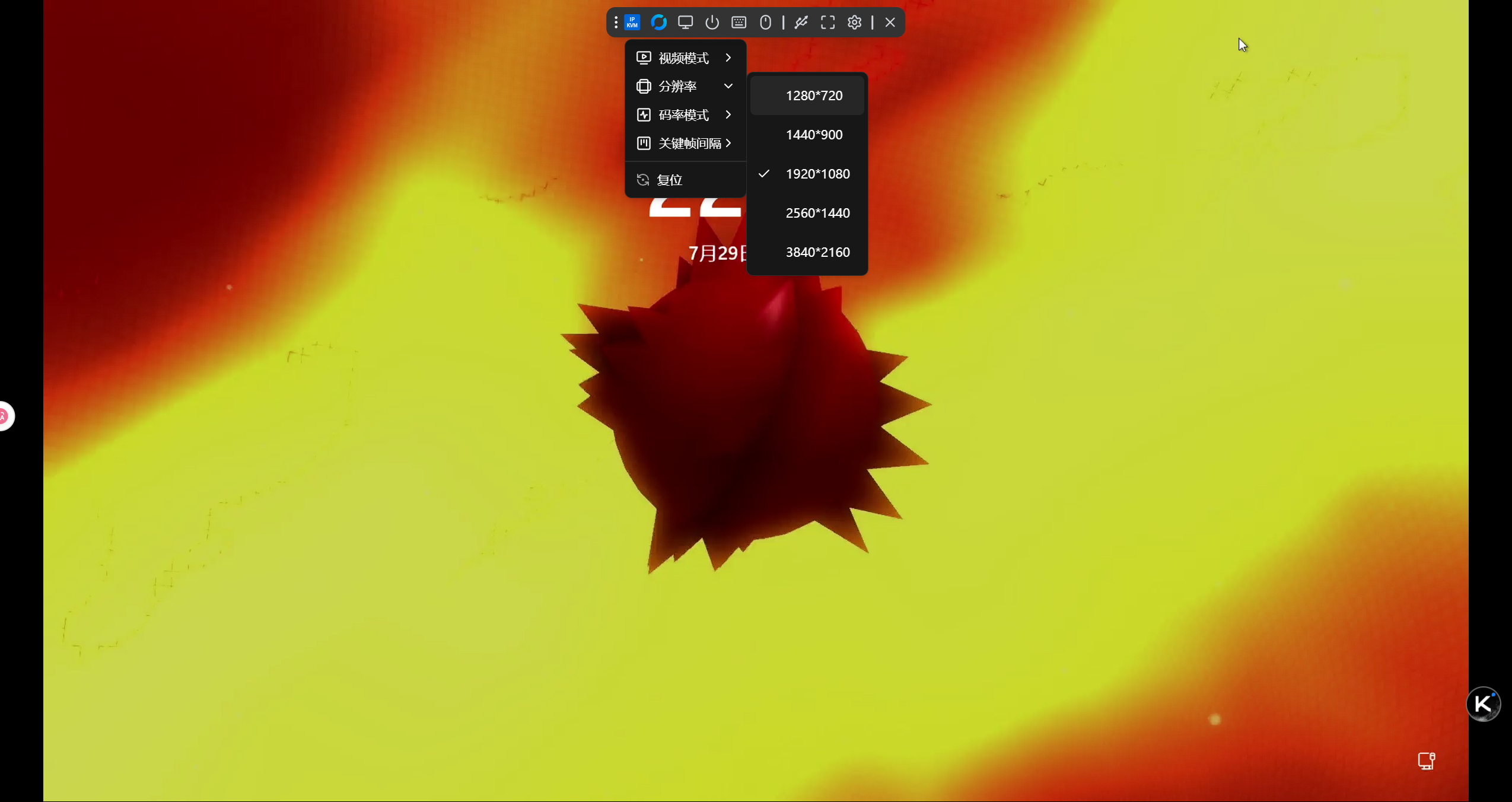
码率模式
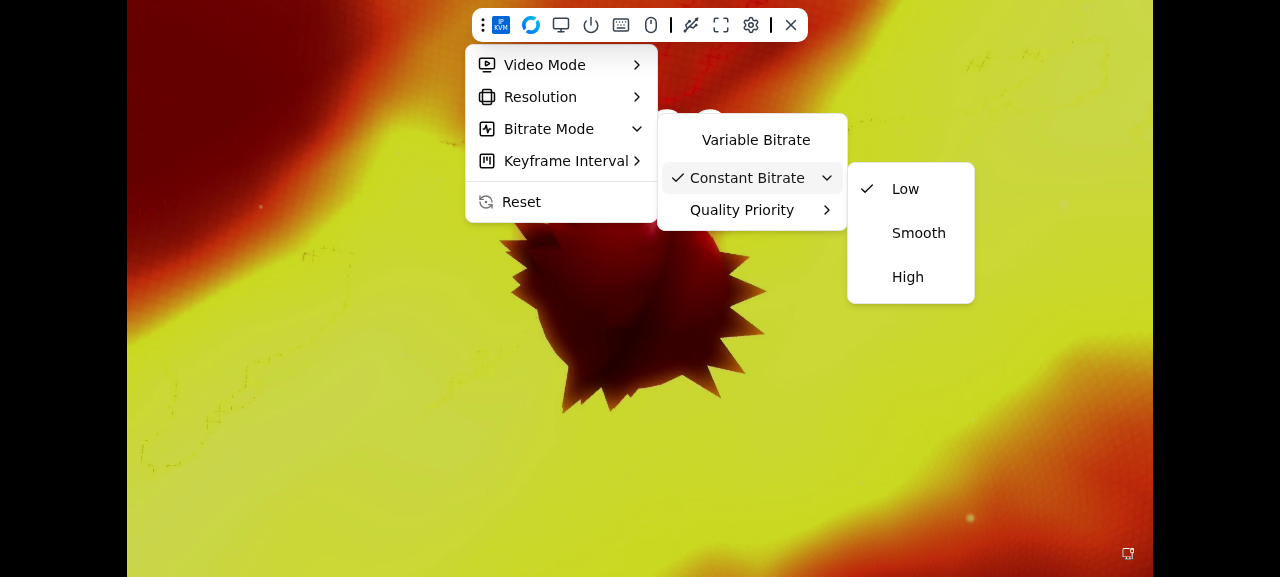
码率模式决定视频编码的数据速率策略,包含以下三种模式:
建议:内网环境下可选择 Constant Bitrate → High 获得最佳画质;外网访问时建议选择 Variable Bitrate 或 Constant Bitrate → Smooth,兼顾画质与流畅度。
关键帧间隔
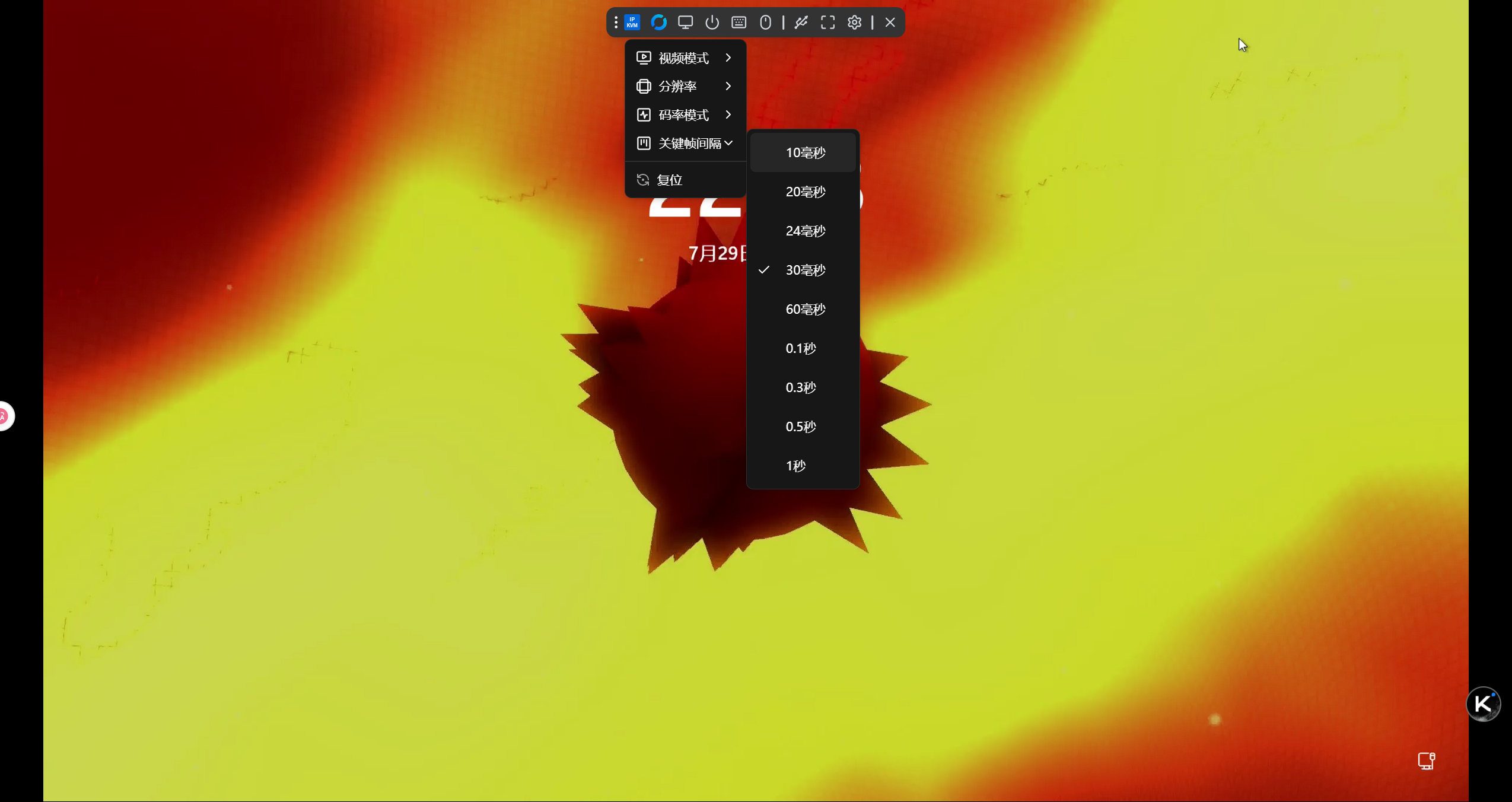
间隔越短,画面切换越快但数据量越大;间隔越长,压缩效率越高但拖动进度条时响应较慢。
视频复位
当视频参数设置异常导致画面不正常时,点击 复位 可将所有视频参数恢复为出厂默认值。
电源管理
网络唤醒
当目标计算机处于休眠或关机状态时,可通过网络唤醒(Wake-on-LAN)功能远程开机。
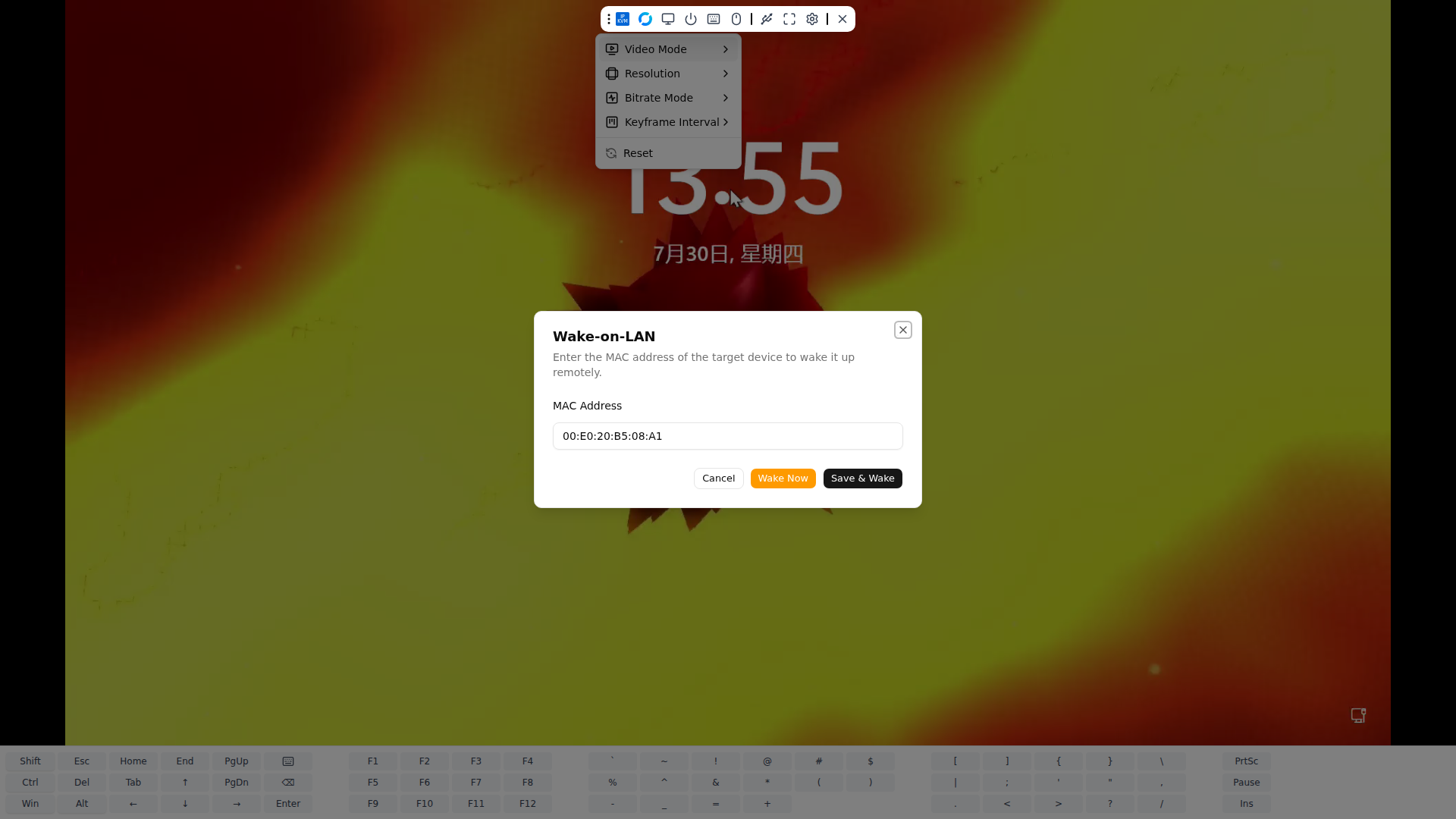
弹窗参数说明:
操作步骤:
- 点击浮动工具栏的 电源管理(⚡)按钮,展开菜单
- 点击 Wake-on-LAN,弹出网络唤醒对话框
- 在 MAC Address 输入框中填写目标计算机的 MAC 地址
- 点击 Wake Now 发送唤醒指令
使用前提:目标计算机的 BIOS 和操作系统需开启 Wake-on-LAN 功能,且网卡支持。
键盘工具
点击浮动工具栏的 键盘工具(⌨)按钮,展开键盘操作菜单。
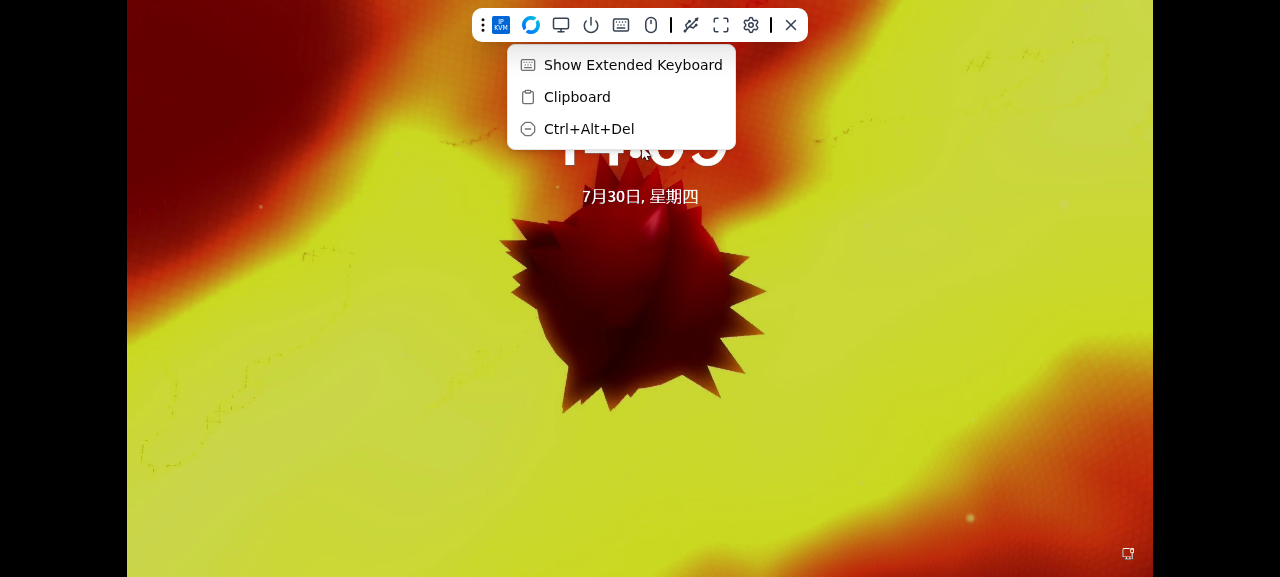
虚拟键盘操作
虚拟键盘位于页面底部,包含完整的键盘布局:
功能键区域:
F1-F12 功能键: 提供完整的 F1 到 F12 功能键,满足 BIOS 设置、系统调试等场景。
符号键: 包含 ``` `~!@#$%^&*()-_=+[]{};:'",.<>?/| \ 等所有标准键盘符号。
特殊按键: PrtSc(截屏)、Pause(暂停)、Ins(插入)。
扩展键盘
默认情况下扩展键盘处于开启状态,可通过菜单中的 开启扩展键盘 / 关闭扩展键盘 进行切换。关闭后仅保留基本功能键区域。
剪贴板
剪贴板功能允许在本地计算机与远程目标计算机之间共享文本内容。点击 剪贴板 打开剪贴板面板:
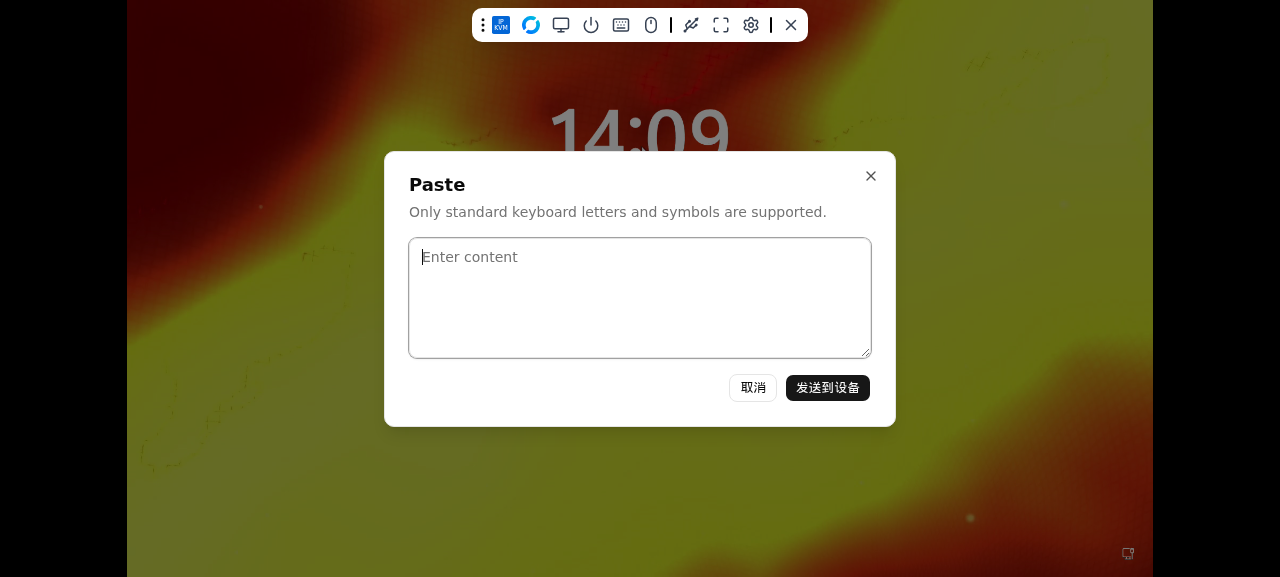
弹窗参数说明:
使用流程:
Ctrl+Alt+Del
点击 Ctrl+Alt+Del 菜单项,向目标计算机发送 Ctrl+Alt+Delete 组合键,用于锁定屏幕、打开任务管理器等场景。
注意:部分远程桌面环境下,物理键盘的 Ctrl+Alt+Del 会被本机拦截,需使用此菜单项发送。
鼠标设置
点击浮动工具栏的 鼠标设置(🖱)按钮。
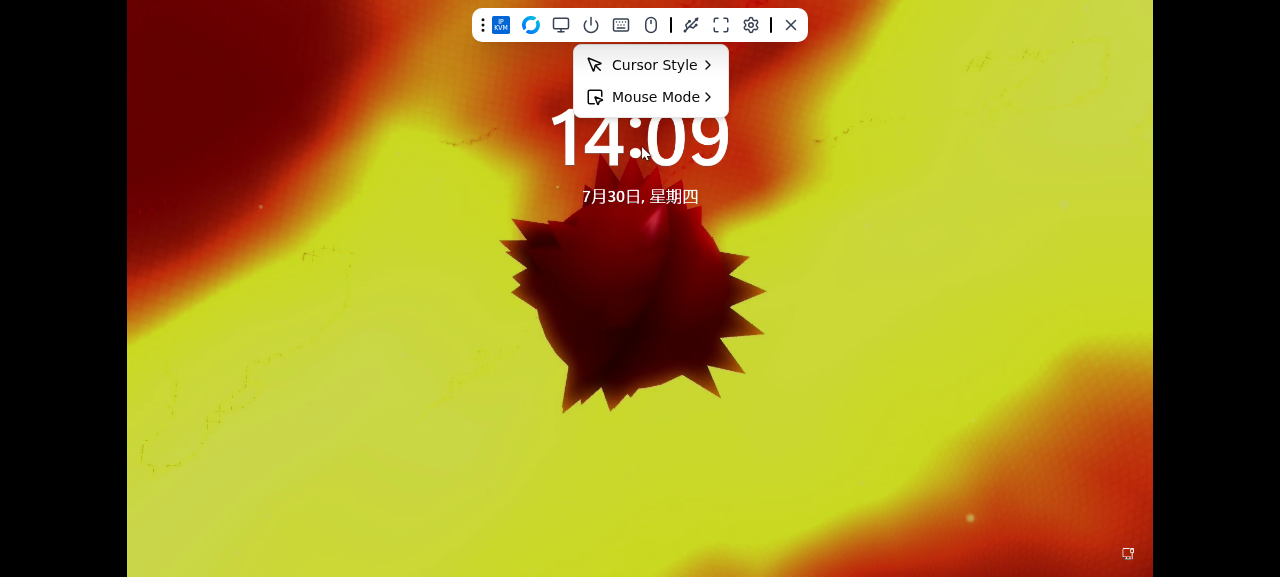
光标样式
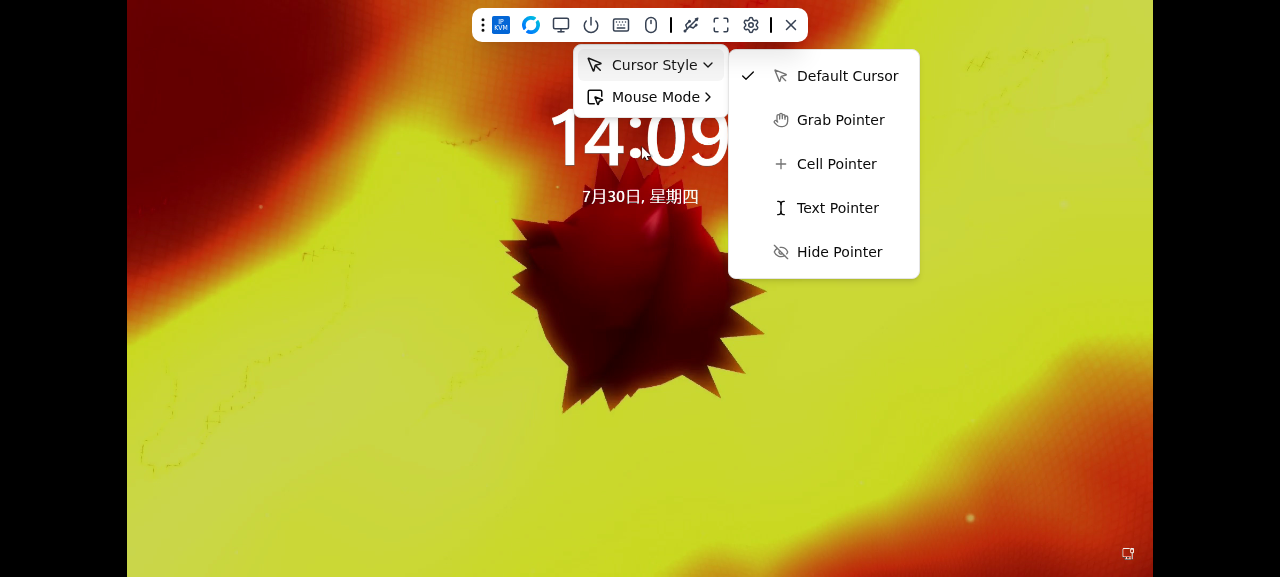
选择一种光标样式后立即生效,无需保存。
鼠标模式
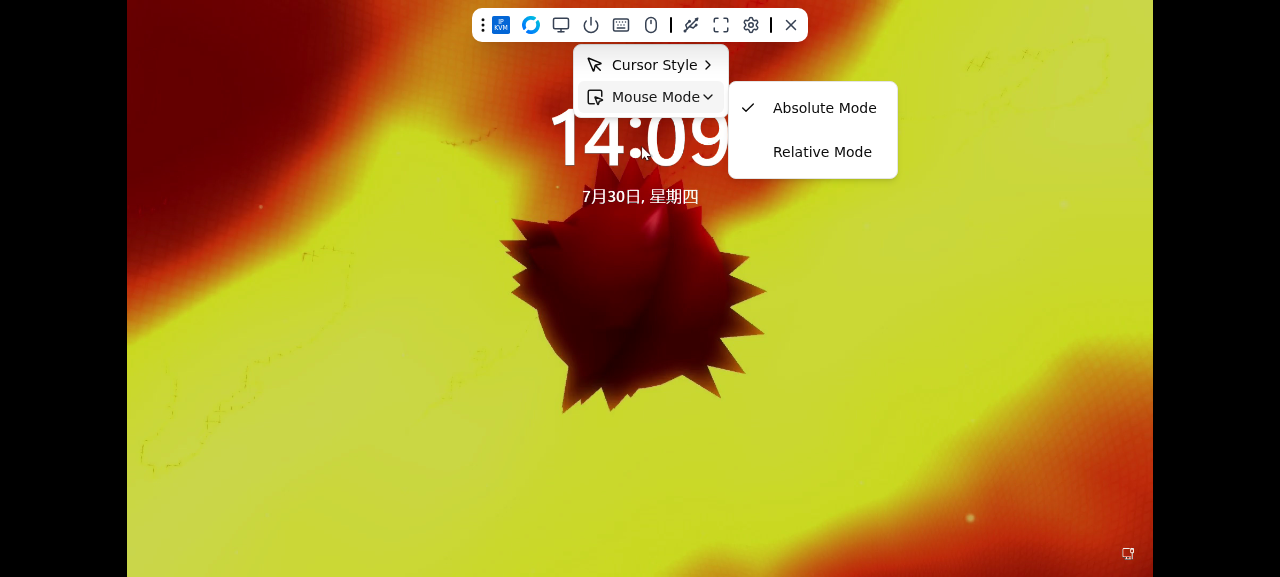
选择后立即生效。
USB 设置
HDI 模式
HDI(Human Device Interface)模式允许将连接到 KVM 设备的 USB 设备(如键盘、鼠标、U 盘)透传至目标计算机。
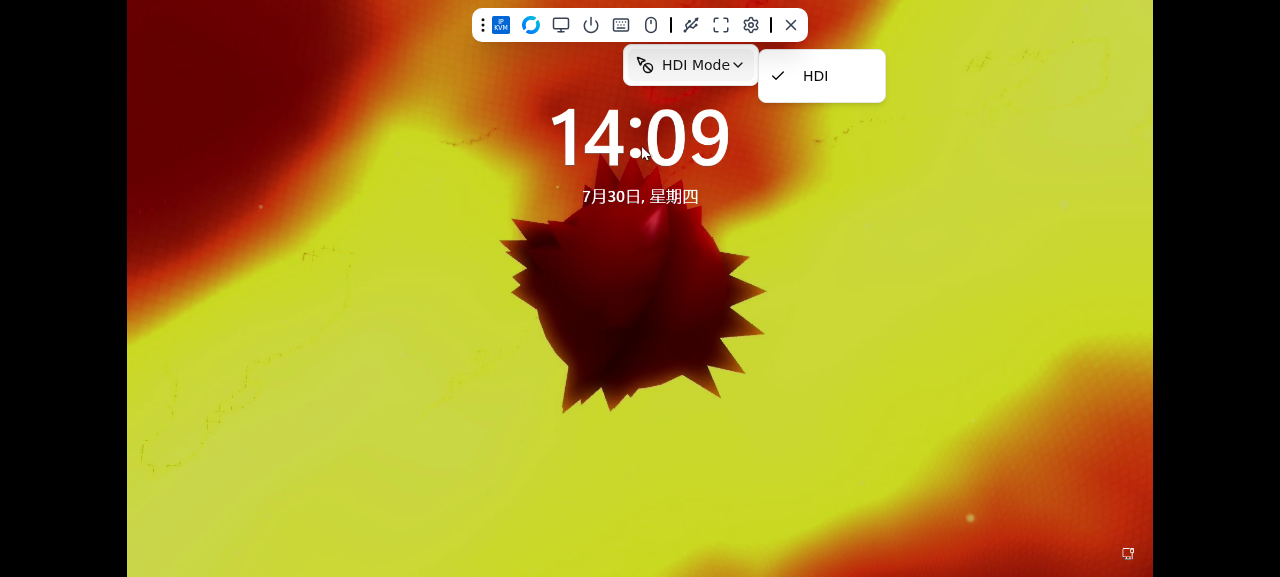
注意:开启 HDI 模式后,连接到 KVM 设备 USB 端口的键盘、鼠标、U 盘等设备将被目标计算机直接识别,不再经过 KVM 中转。
全屏模式
点击 全屏模式(⛶)按钮切换到全屏显示,视频预览区将占满整个浏览器窗口。再次点击或按 Esc 键退出全屏。
系统设置
点击浮动工具栏的 系统设置(⚙)按钮,展开系统配置菜单,包含五个子菜单项,每个子菜单项可进一步展开或打开配置弹窗。
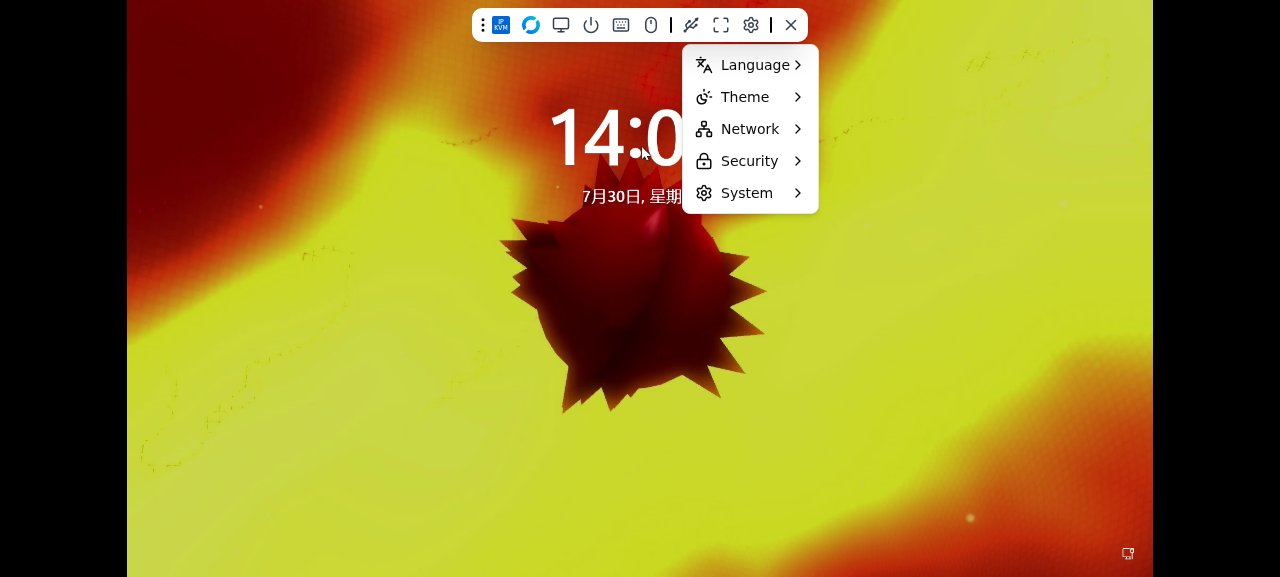
语言
切换管理后台界面的显示语言,当前支持两种语言:
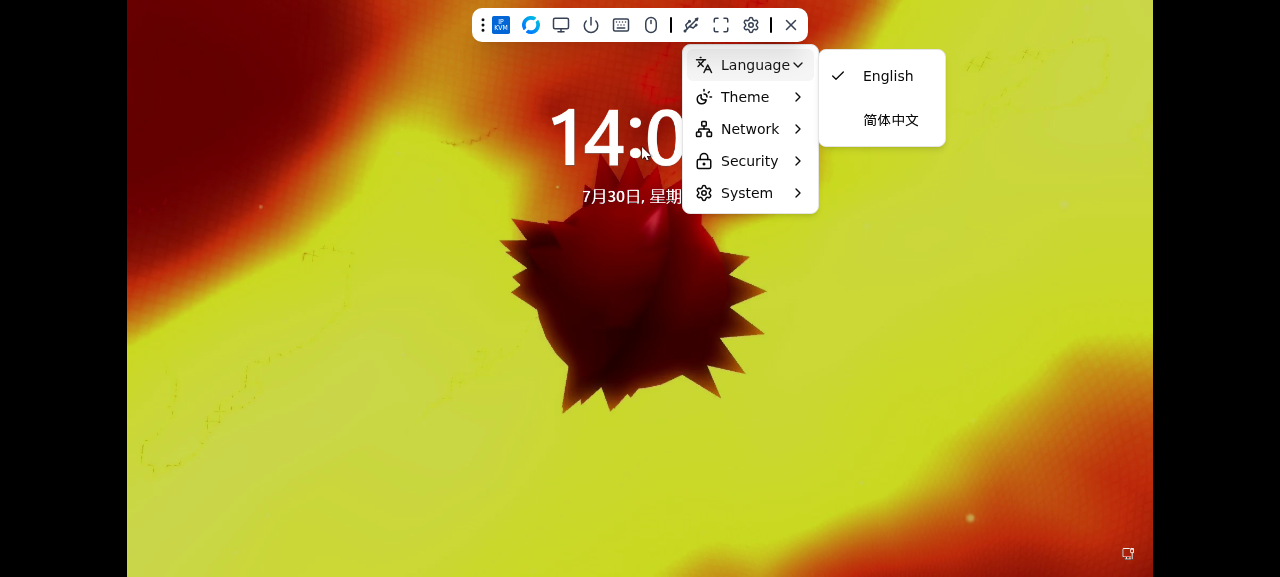
选择后立即生效,无需保存。
主题
切换界面主题风格,支持三种模式:
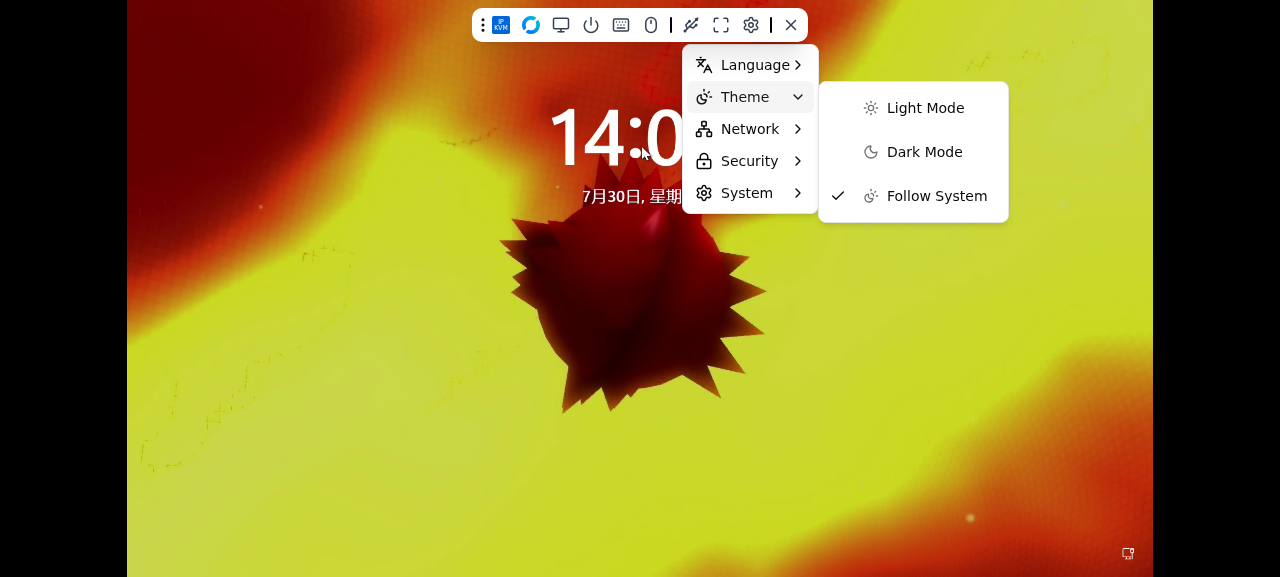
选择后立即生效。
网络配置
管理 KVM 设备的网络连接。点击 网络 展开子菜单:
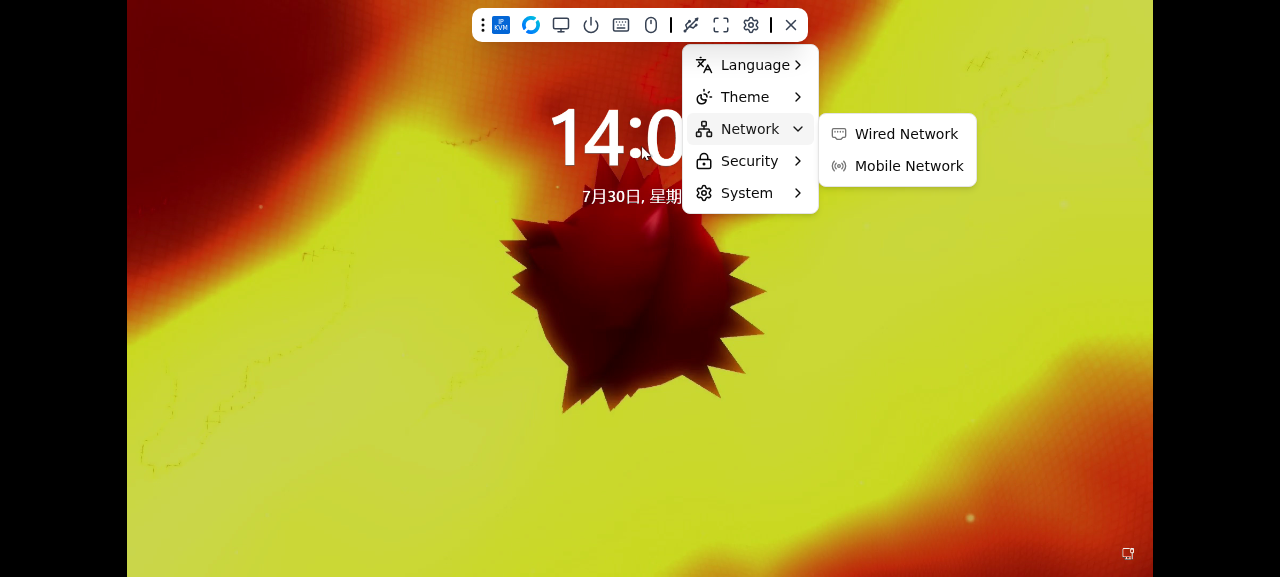
有线网络设置
点击 有线网络(Wired Network)打开配置弹窗:
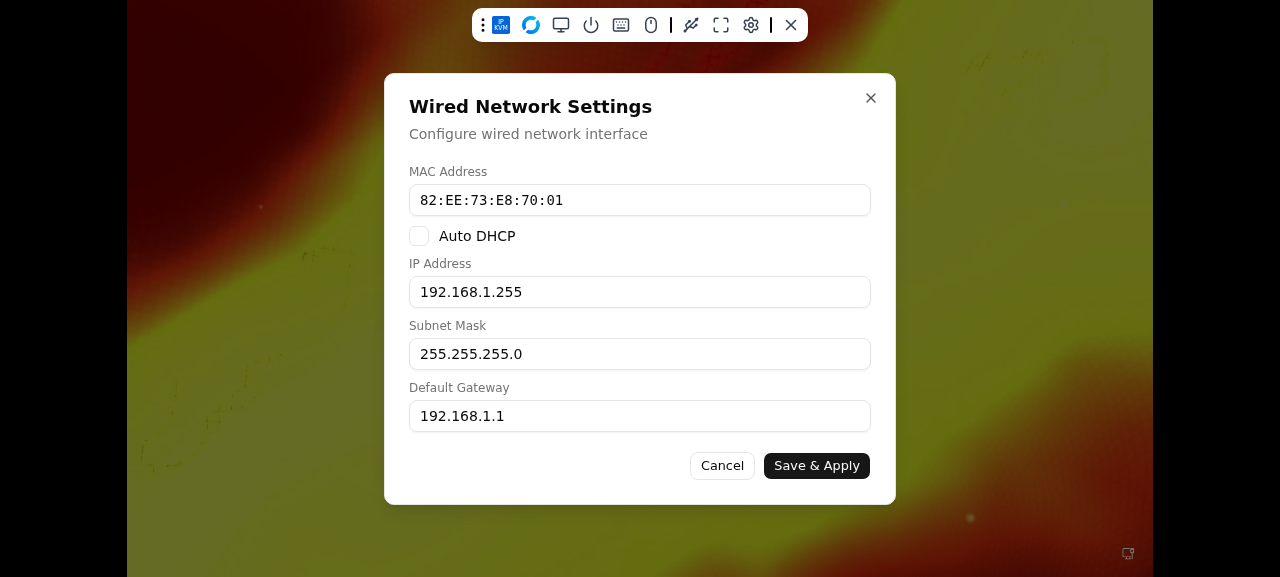
弹窗表单说明:
操作按钮:
注意:修改 IP 地址后,设备可能需要重新连接。请确保新 IP 地址在您的网络可达范围内。
移动网络设置
点击 移动网络(Mobile Network)打开配置弹窗:
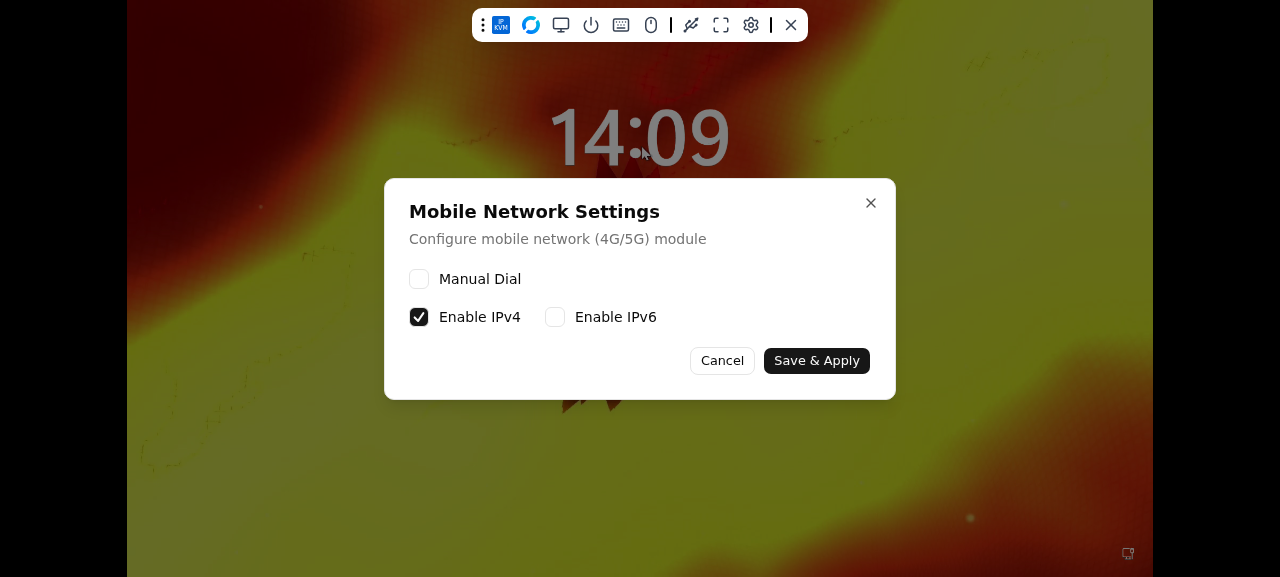
弹窗表单说明:
操作按钮:
安全设置
点击 安全 展开子菜单,包含管理员密码修改和注销登录功能:
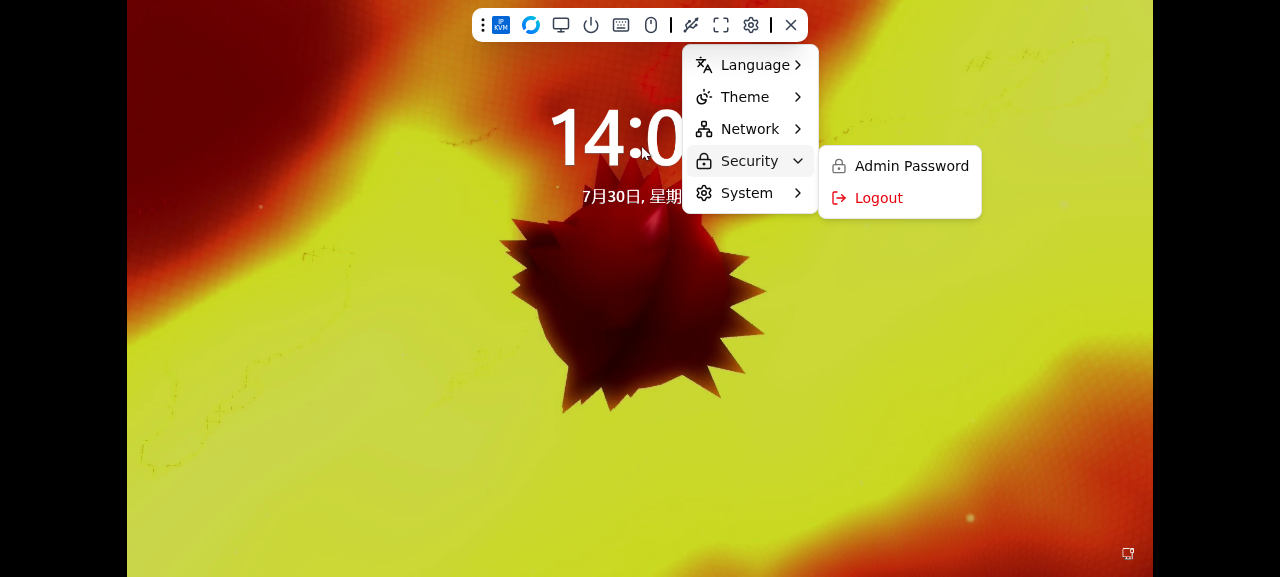
管理员密码
修改 Web 管理后台的登录密码。点击 管理员密码(Admin Password)打开配置弹窗:
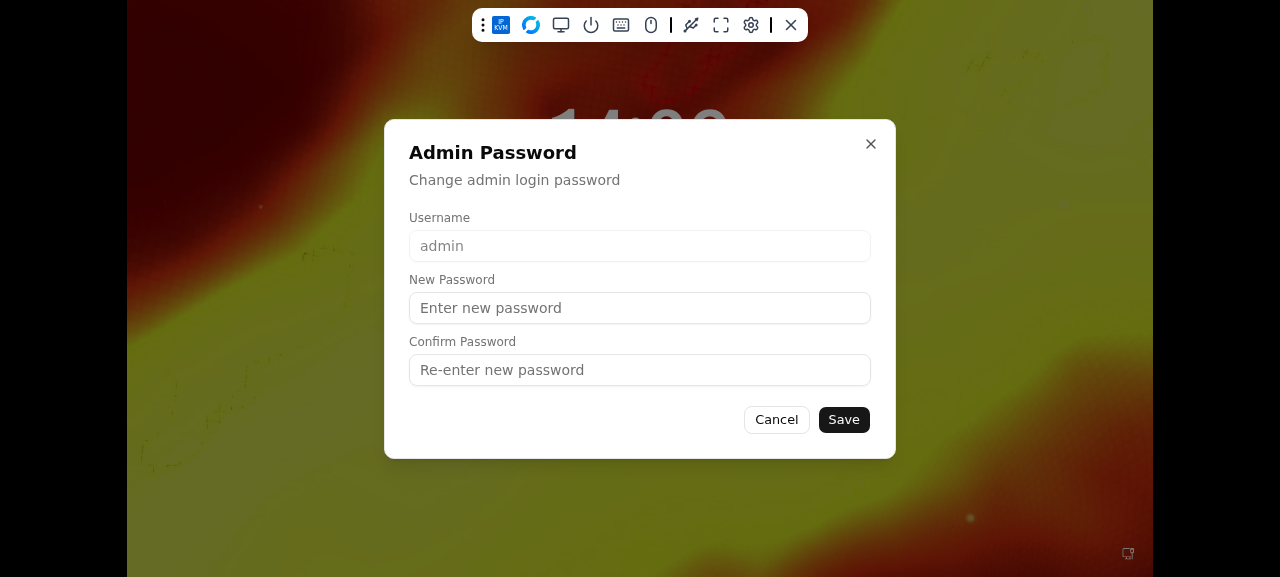
弹窗表单说明:
操作按钮:
安全建议:首次登录后请及时修改默认密码,使用大小写字母、数字、特殊字符的组合以提高安全性。
注销登录
点击 注销登录(Logout)退出当前会话,返回登录页面。注销后需要重新输入用户名和密码才能访问管理后台。
系统信息
点击 系统 展开子菜单,包含时区设置、系统状态、关于信息和设备重启四个功能:
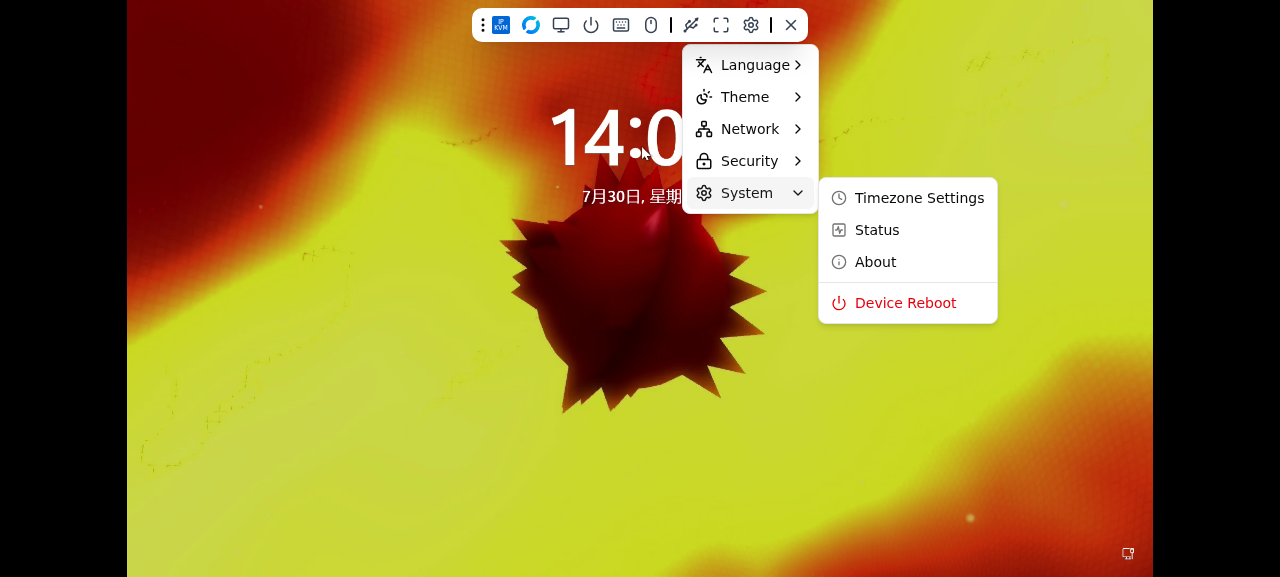
时区设置
配置设备的系统时区。点击 时区设置(Timezone Settings)打开配置弹窗:
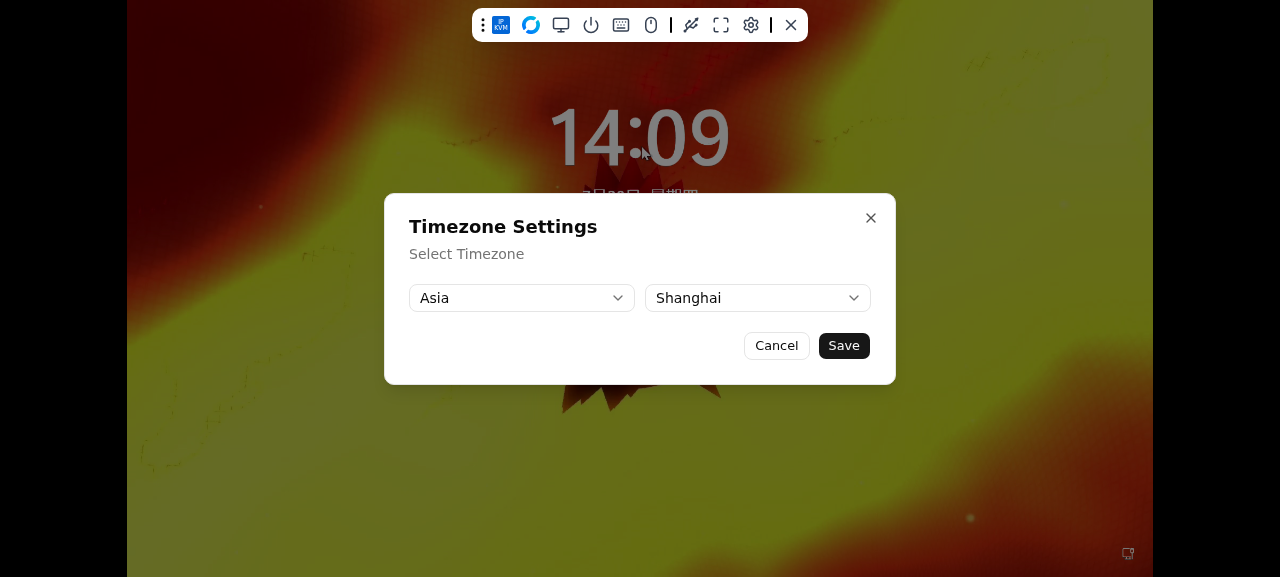
弹窗表单说明:
操作按钮:
注意:时区设置影响设备系统时间显示、定时任务触发时间等,请根据设备实际部署地区正确配置。
系统状态
点击 状态(Status)打开设备实时状态面板,以仪表盘形式展示以下信息:
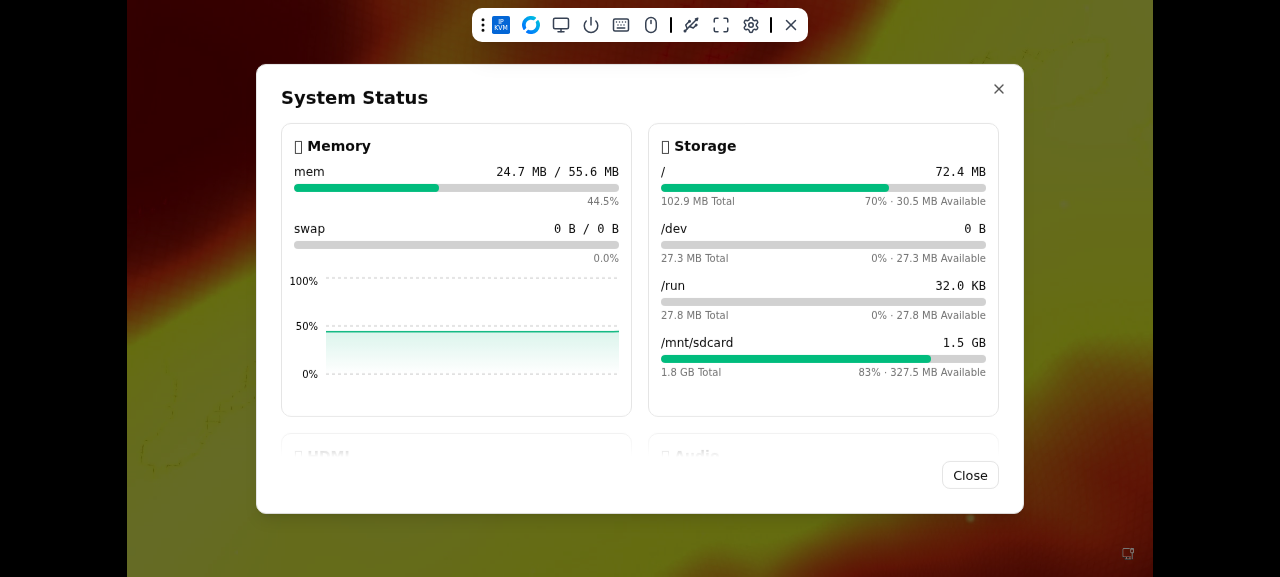
状态面板展示信息:
面板同时包含 CPU 使用率趋势图,便于监控设备负载。
关于
显示设备的型号、固件版本、序列号等基本信息。点击 关于(About)打开信息面板:
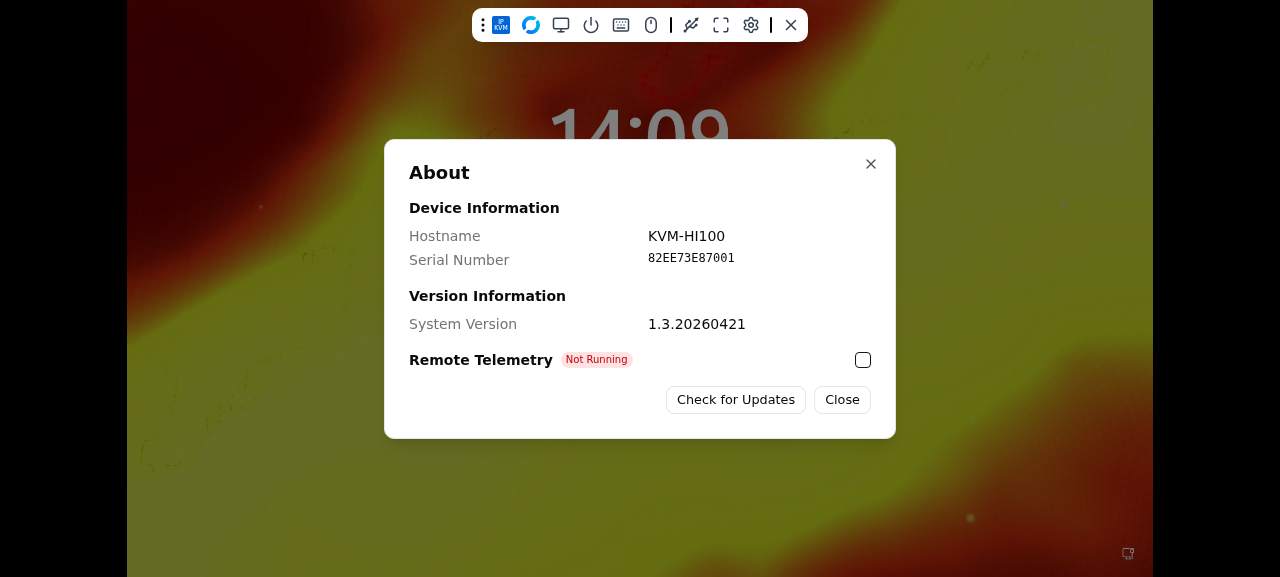
面板展示信息:
点击 检查更新(Check for Updates)可在线检查是否有新版本固件可用。
设备重启
点击 设备重启(Device Reboot)可重启 KVM-HI100 设备。操作前请确认无活跃的远程连接会话,重启过程约需 1-2 分钟。
RustDesk 远程桌面
KVM-HI100 内置 RustDesk 远程桌面服务,点击浮动工具栏的 RustDesk 按钮打开配置弹窗。
弹窗包含三个选项卡:
连接信息
显示 RustDesk 的连接凭据,用于从客户端连接到此设备。
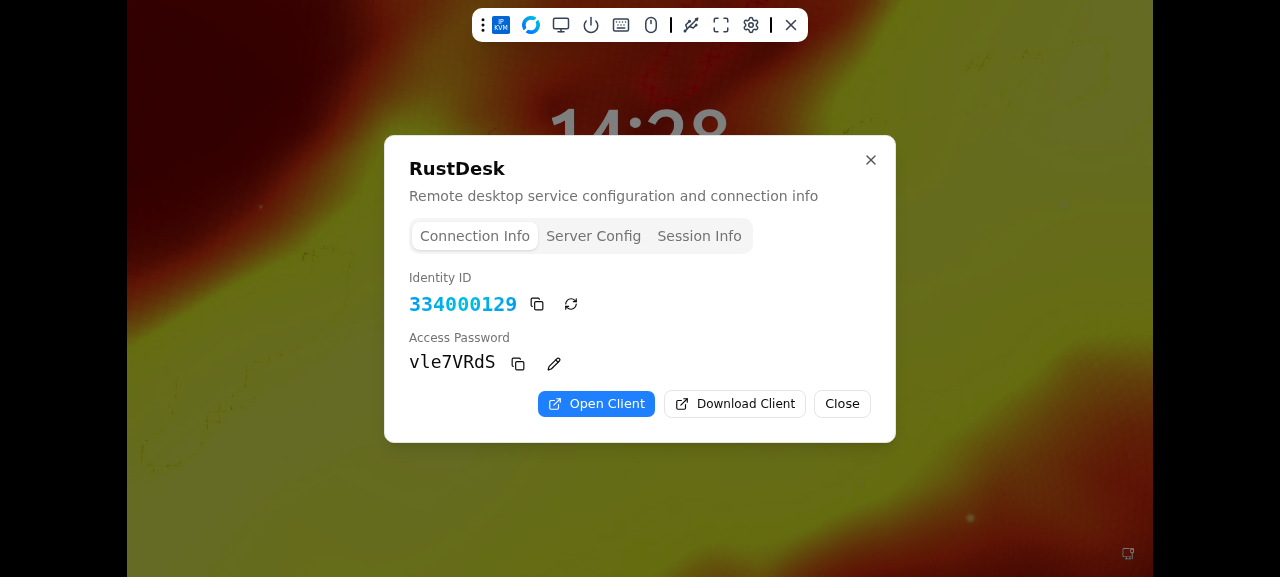
操作按钮:
- 打开客户端:一键启动 RustDesk 客户端并连接
- 客户端下载:下载 RustDesk 客户端安装包
服务配置
配置 RustDesk 使用的服务器参数,支持自建私有服务器。
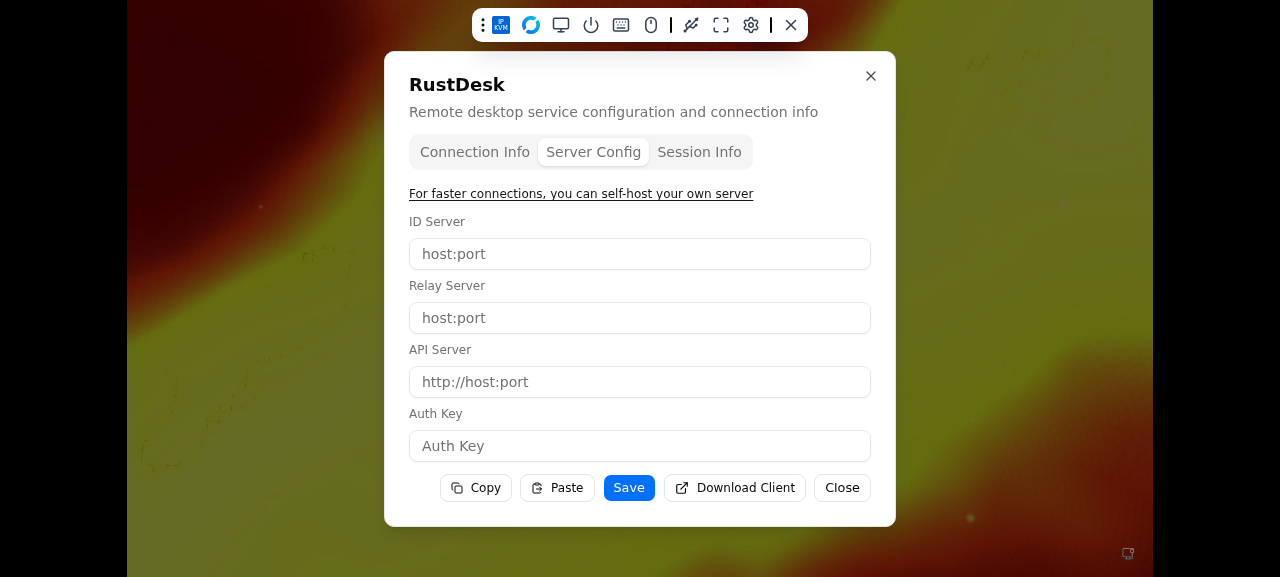
自建服务器:如需更快的连接速度或内网隔离,可自建 RustDesk 服务器。配置完成后点击 保存 生效。
会话信息
查看当前 RustDesk 远程连接的实时状态。
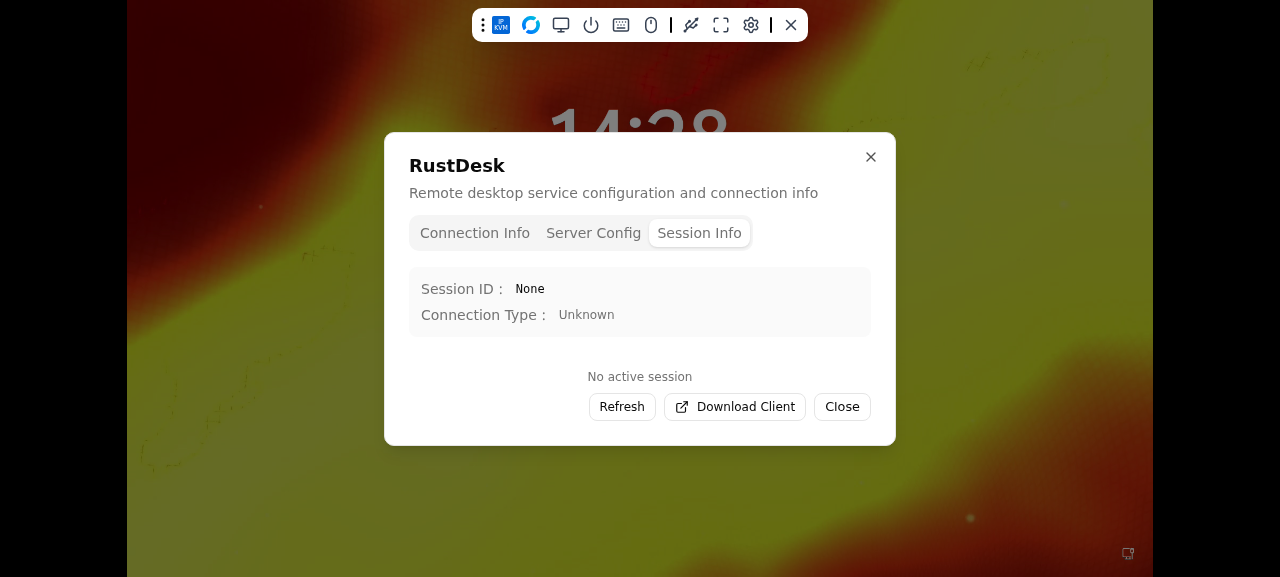
点击 刷新 按钮更新会话状态。
常见问题
视频预览无信号/黑屏
当视频预览区域显示无信号或黑屏时,请按以下步骤排查: