
KVM-HI100快速入门
详细说明请访问链接:KVM-HI100使用指南
启动设备
- 将未通电的DC直流电源线缆插入设备中供电
- 使用HDMI线缆将KVM设备和被控主机连接在一起
- 使用公对公的USB线缆将KVM设备和被控主机连接在一起
- 将电源适配器插入220V家用插座中,启动设备
如果不需要使用
WOL功能可以直接使用USB供电,不插入直流电源
连接设备
KVM-HI100提供两种方式进入设备管理页面
通过wifi连接接入
- 查看设备序列号,获取序列号最后三位并记住
- 电脑扫描
wifi信号,连接前缀为KVM-H100-或者KVM-H100M-的信号(后缀为设备序列号后三位),输入默认密码12345678连接设备 - 设备
WIFI默认使用192.168.1.1作为IP地址,电脑打开浏览器,输入地址http://192.168.1.1/admin进入后台管理页面,访问http://192.168.1.1/kvm进入kvm控制页面
通过有线网络接入(静态IP直连)
- 使用网线连接设备和电脑
- 电脑的有线网卡修改配置
- IP地址:
192.168.89.89 - 子网掩码:
255.255.255.0
- IP地址:
- 设备有线网络默认使用
192.168.89.168作为IP地址,电脑打开浏览器,输入地址http://192.168.89.168/admin进入后台管理页面,访问http://192.168.89.168.1/kvm进入kvm控制页面
通过有线网络接入(设备发现工具扫描)
- 下载设备发现工具,下载链接:设备发现工具.zip
- 点击"扫描"按钮进行设备搜索
- 搜索到设备后,选中需要配置的设备,在右侧填写正确的IP地址、子网掩码、网关IP,然后点击“重启”按钮进行配置
- 配置完成后点击“重启按钮”,设备将会重新启动并应用新的网络配置
- 电脑打开浏览器,输入地址
http://IP/admin进入后台管理页面,访问http://IP/kvm进入kvm控制页面
如果扫描不到设备可以点击“扫描设置”按钮,修改绑定的网卡,切换搜索环境
KVM远程控制
- 浏览器输入设备的IP地址,浏览器将会自动跳转到KVM控制页面,鼠标一移动到屏幕中,即可进行远程控制,输入文字
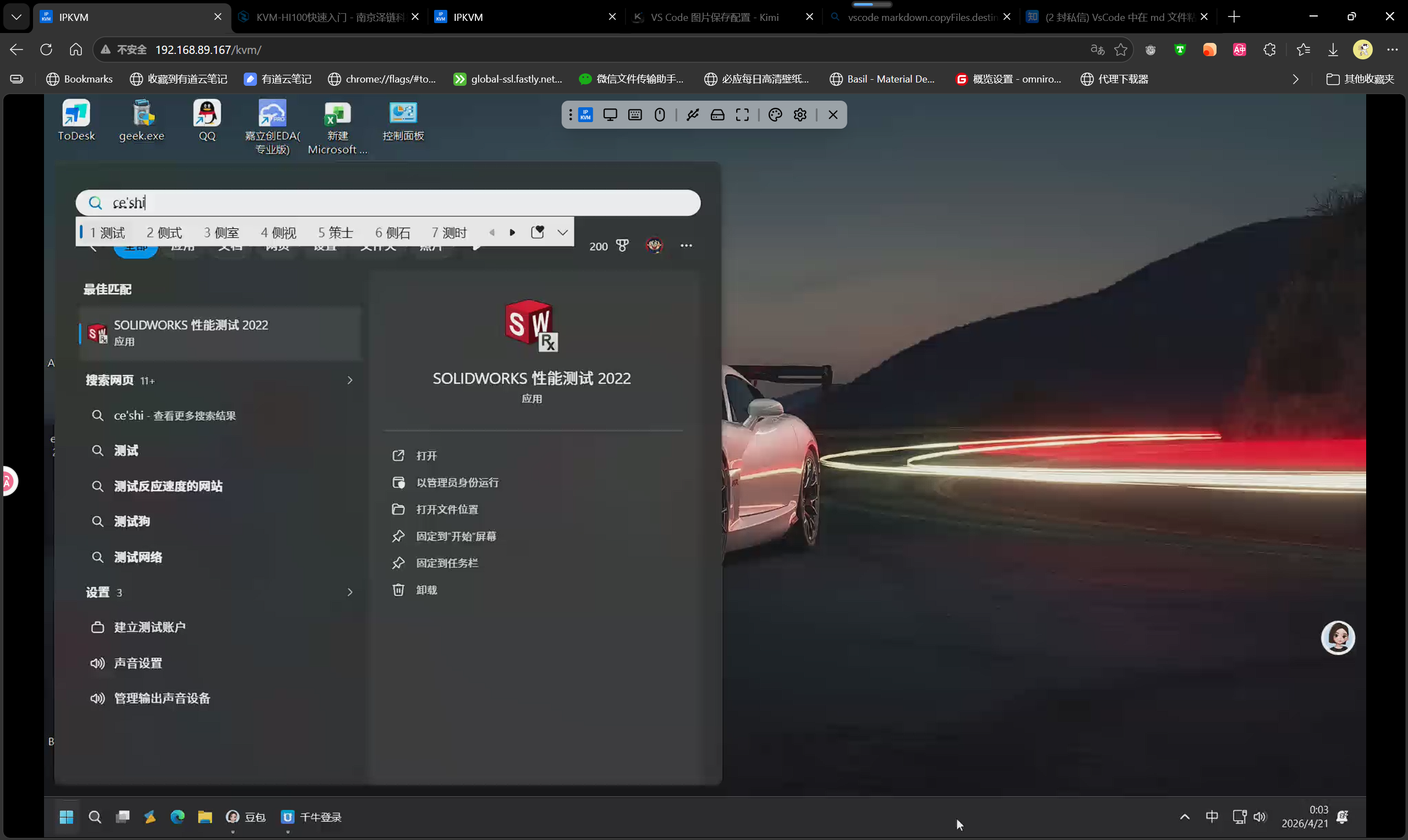
WakeOnLan(网络唤醒)
- 被控设备开启网卡唤醒功能,并在断电后保持网卡设备的供电稳定
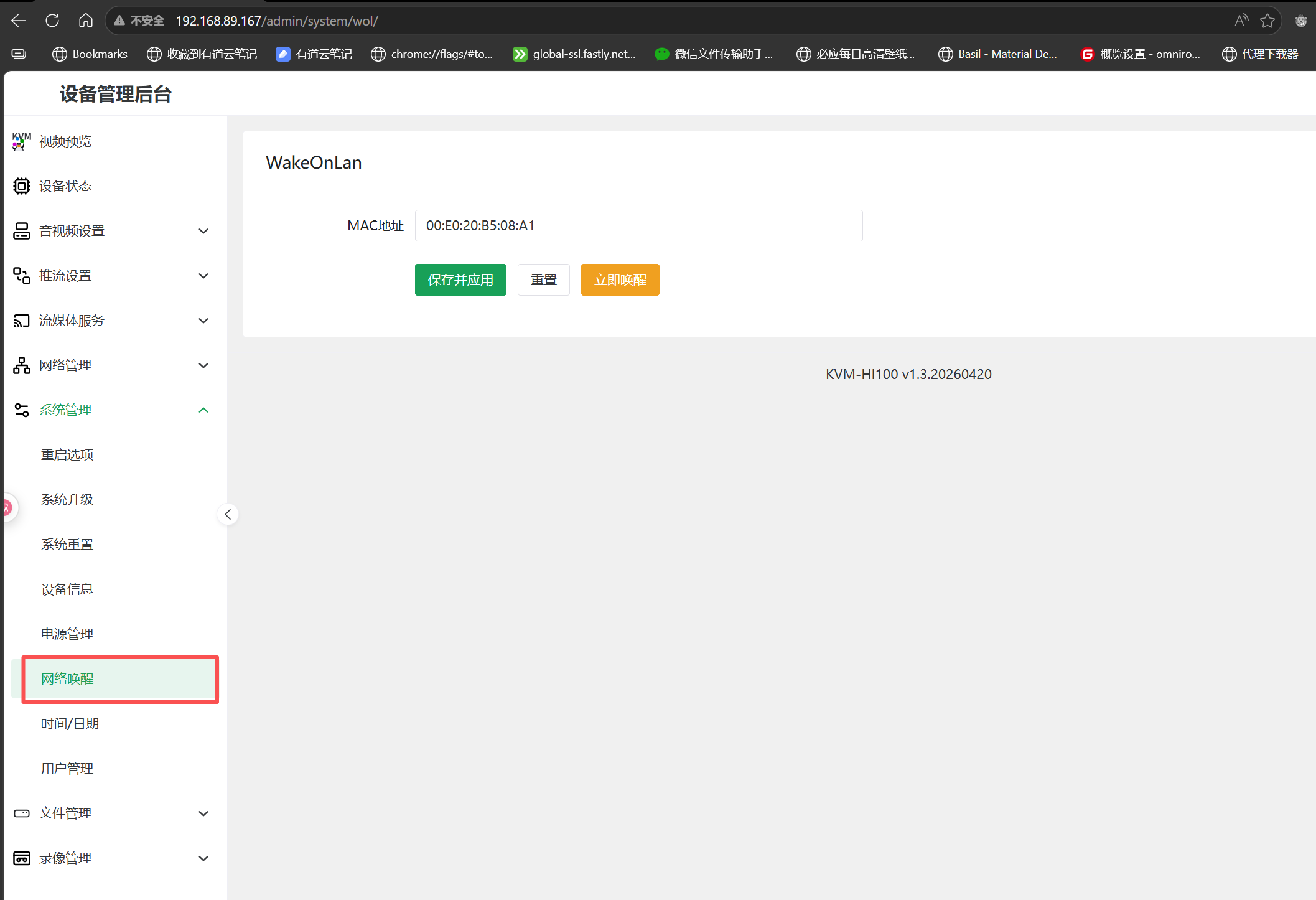
- 点击设置按钮进入后台设置页面

- 点击“系统管理”->“网络唤醒”,并填写被控设备的MAC地址
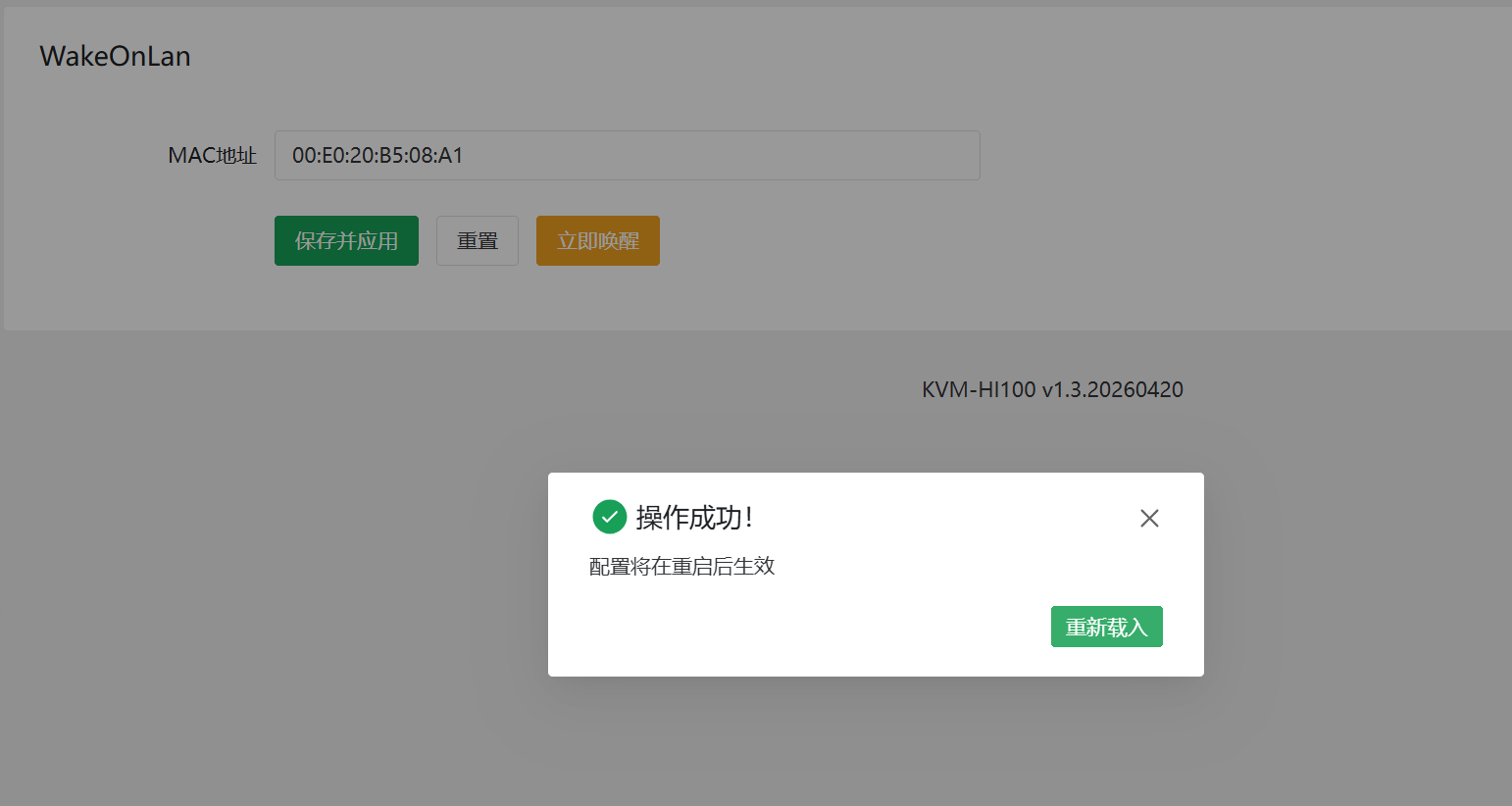
- 配置完成后点击"点击并应用",配置成功后网页将会弹窗提示
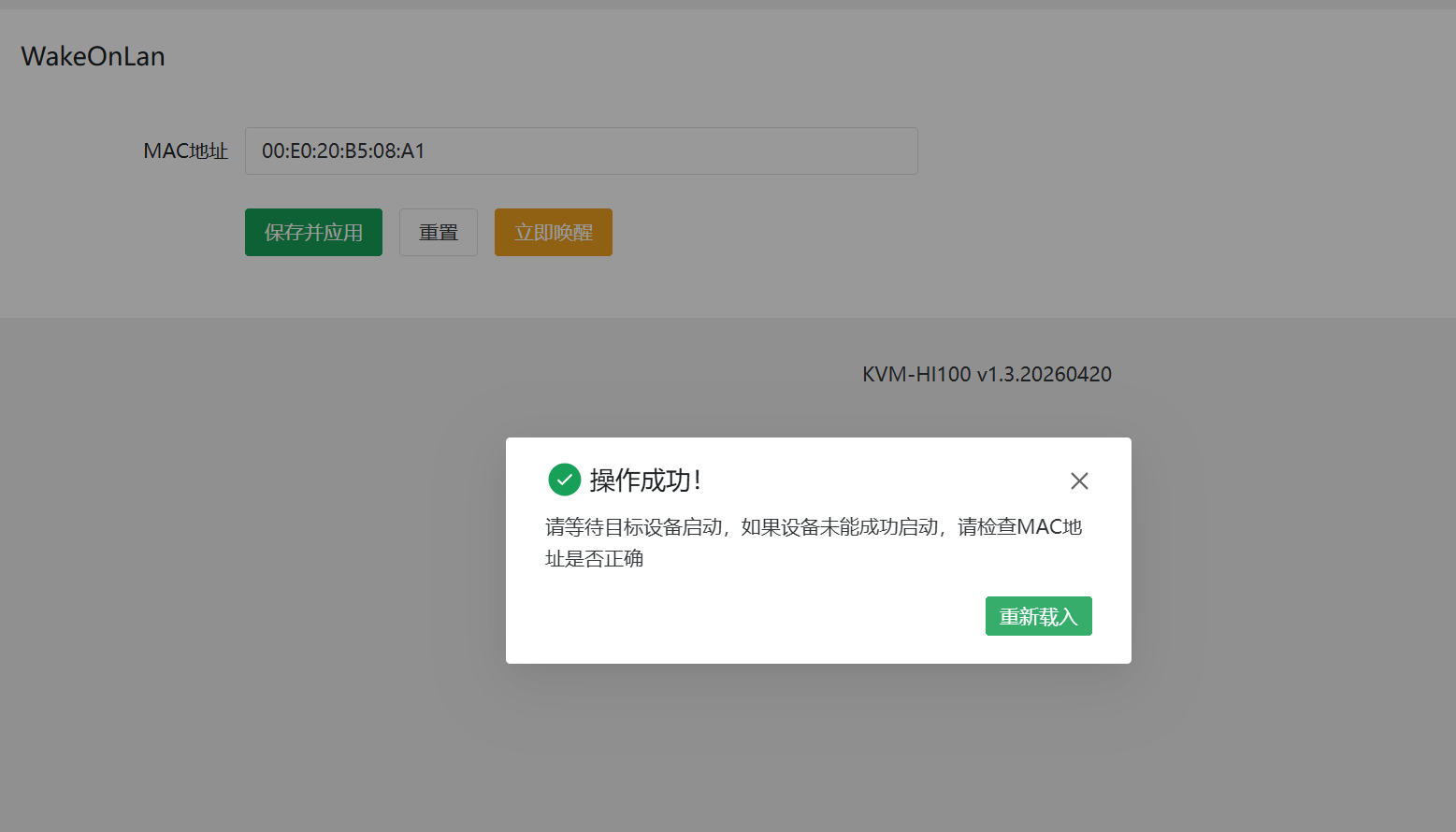
- 点击“立即唤醒按钮”,将会发送唤醒包到被控设备
- 返回KVM控制页面,等待被控设备启动
被控设备的启动时间收到了网络环境、被控设备硬件性能等因素的影响,发送唤醒包后等待一段时间再刷新页面,进行远程控制